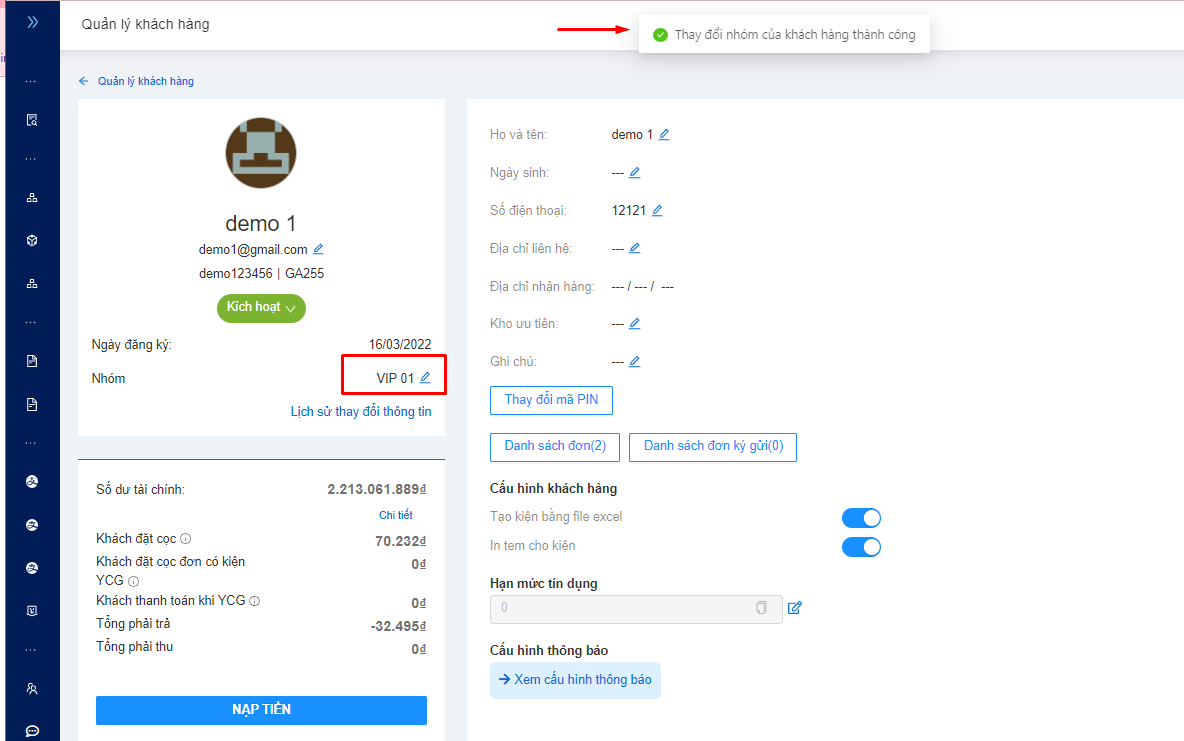
Định nghĩa
Nhóm khách hàng là tập hợp các khách hàng có đặc điểm và hành vi tương đồng. Dựa trên đó, đơn vị cung cấp dịch vụ có thể xây dựng các chính sách và phương thức tiếp cận phù hợp, nhằm nâng cao hiệu quả kinh doanh và trải nghiệm khách hàng.
1. Tạo nhóm khách hàng
Để áp dụng chính sách riêng cho từng nhóm, quý khách cần:
- Tạo bộ cấu hình chính sách tương ứng với nhóm khách hàng
- Tham khảo hướng dẫn cấu hình phí theo tài liệu đi kèm
Thao tác thực hiện:
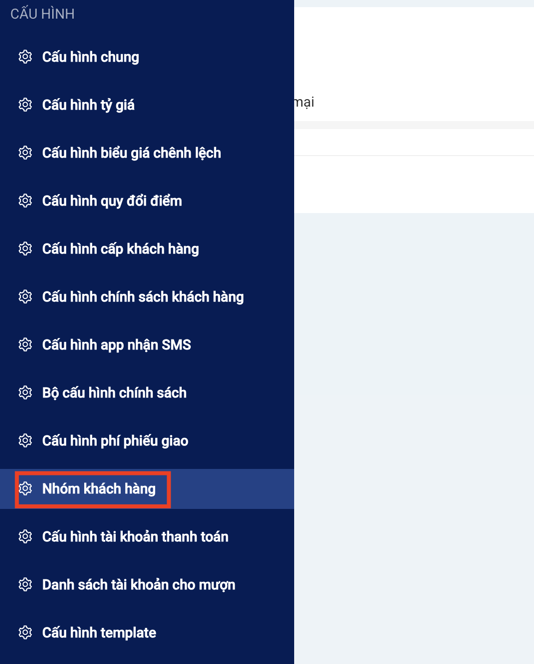
Từ thanh menu, chọn Cấu hình → Nhóm khách hàng
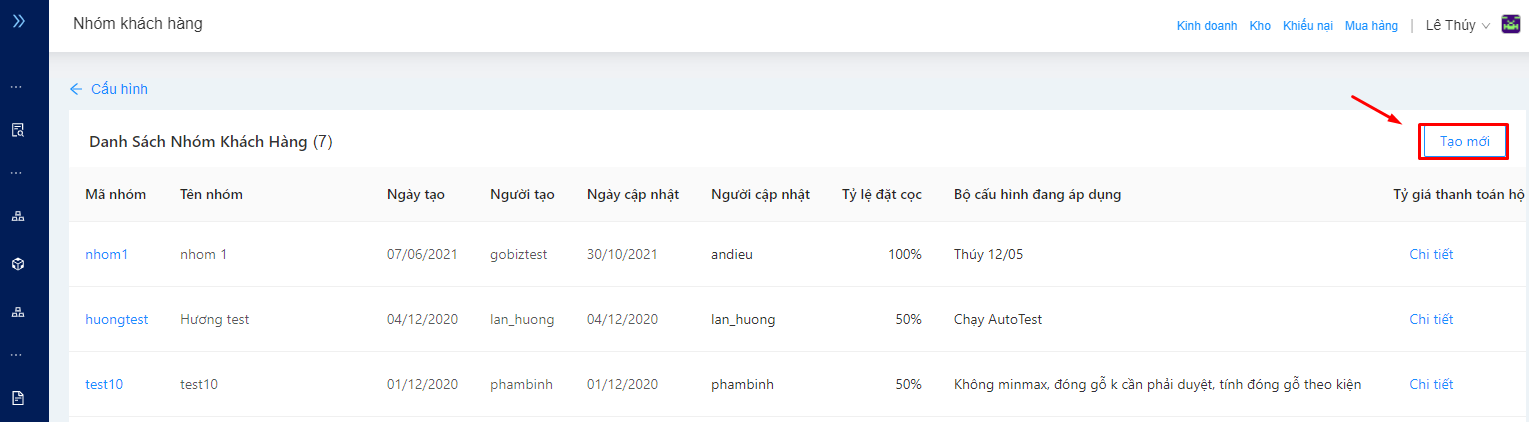
Click button Tạo mới
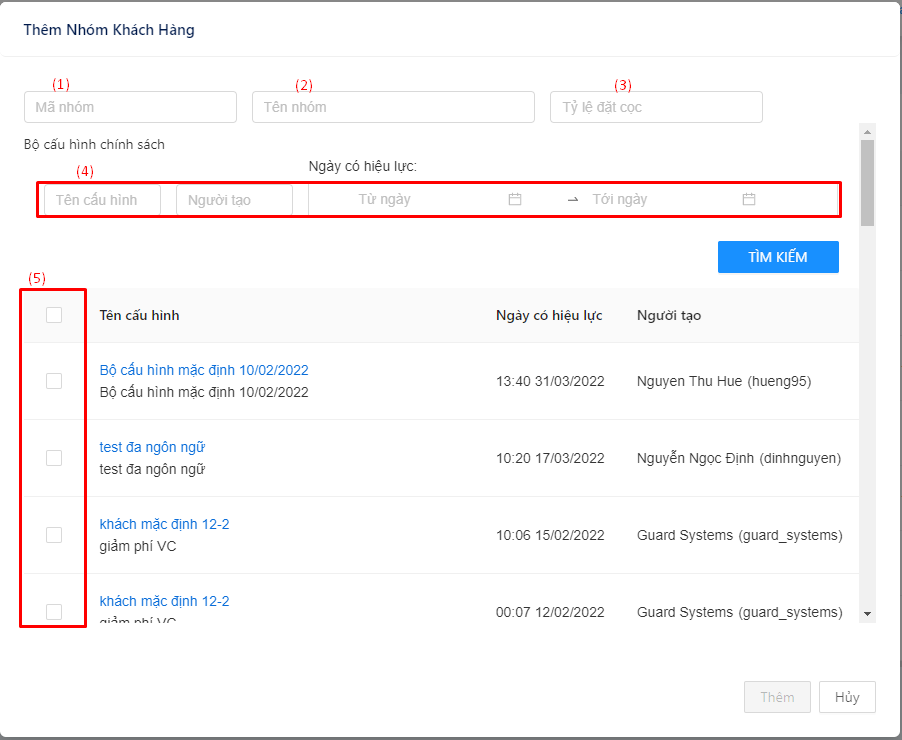
Quý khách nhập thông tin nhóm khách hàng theo hướng dẫn sau:
- (1) Mã nhóm khách hàng:
Nhập mã viết liền, không dấu, không ký tự đặc biệt
(Ví dụ: vip01) - (2) Tên nhóm khách hàng:
Nhập tên hiển thị của nhóm
(Ví dụ: Nhóm VIP 01) - (3) Tỷ lệ đặt cọc:
Thiết lập tỷ lệ đặt cọc áp dụng cho nhóm khách hàng
(Ví dụ: nhập 40 tương ứng 40% giá trị đơn hàng) - (4) Chọn bộ cấu hình chính sách:
Quý khách có thể tìm kiếm theo:- Tên bộ cấu hình
- Người tạo
- Thời gian áp dụng
- (5) Áp dụng cấu hình:
Tick chọn bộ cấu hình chính sách mong muốn để áp dụng cho nhóm khách hàng
Quý khách chọn button Thêm để hoàn tất quá trình tạo nhóm khách hàng mới.
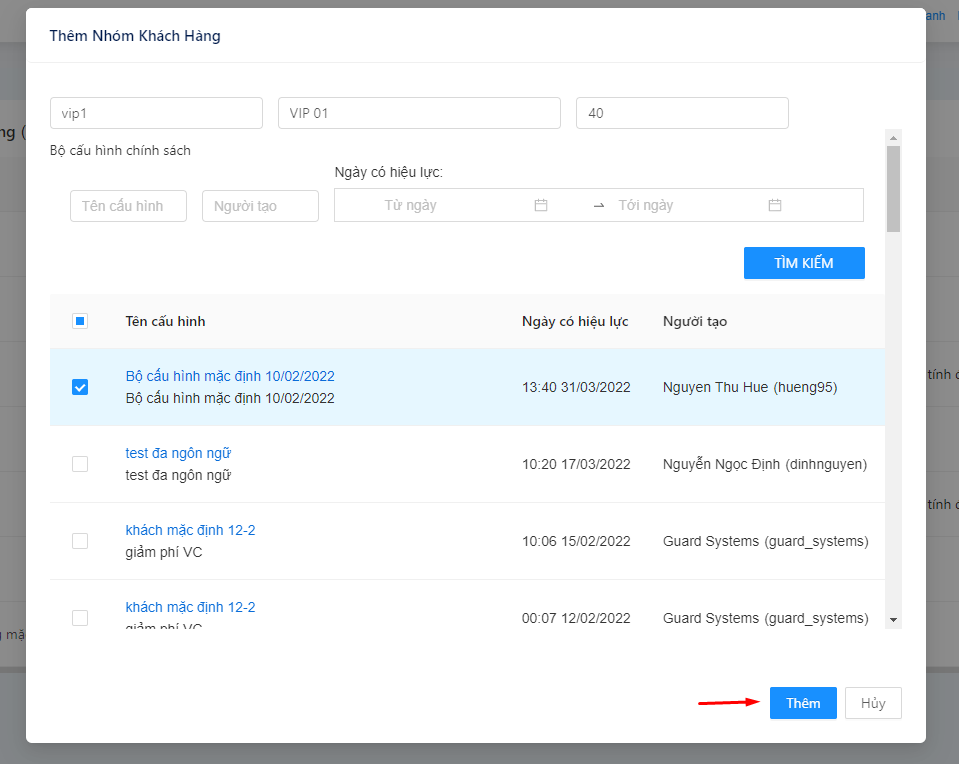
Sau khi tạo thành công, hệ thống sẽ hiển thị thông báo xác nhận và cập nhật nhóm khách hàng trong danh sách với đầy đủ thông tin, bao gồm: mã nhóm, tên nhóm, ngày tạo, người tạo và các thông tin liên quan.

2. Chỉnh sửa nhóm khách hàng
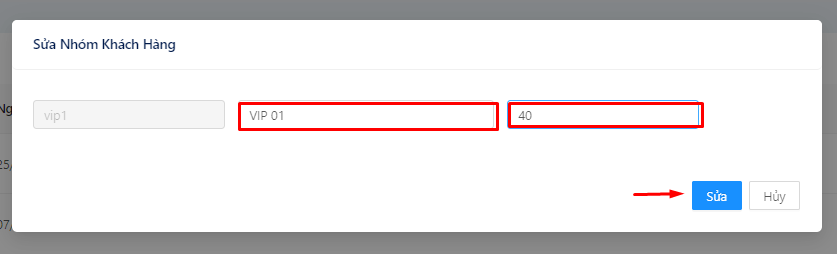
Quý khách có thể chỉnh sửa Tên nhóm khách hàng và Tỷ lệ đặt cọc đang áp dụng.
Thao tác thực hiện:
- Tại giao diện danh sách nhóm khách hàng, chọn nhóm cần chỉnh sửa
- Nhấn nút Sửa
- Cập nhật lại thông tin cần thay đổi
Sau khi hoàn tất, nhấn Sửa để lưu và hoàn tất thao tác.
3. Xóa nhóm khách hàng
Quý khách chỉ có thể xóa nhóm khách hàng không có thành viên.
Đối với các nhóm đang có khách hàng sử dụng, hệ thống sẽ không cho phép xóa.
Thao tác thực hiện:
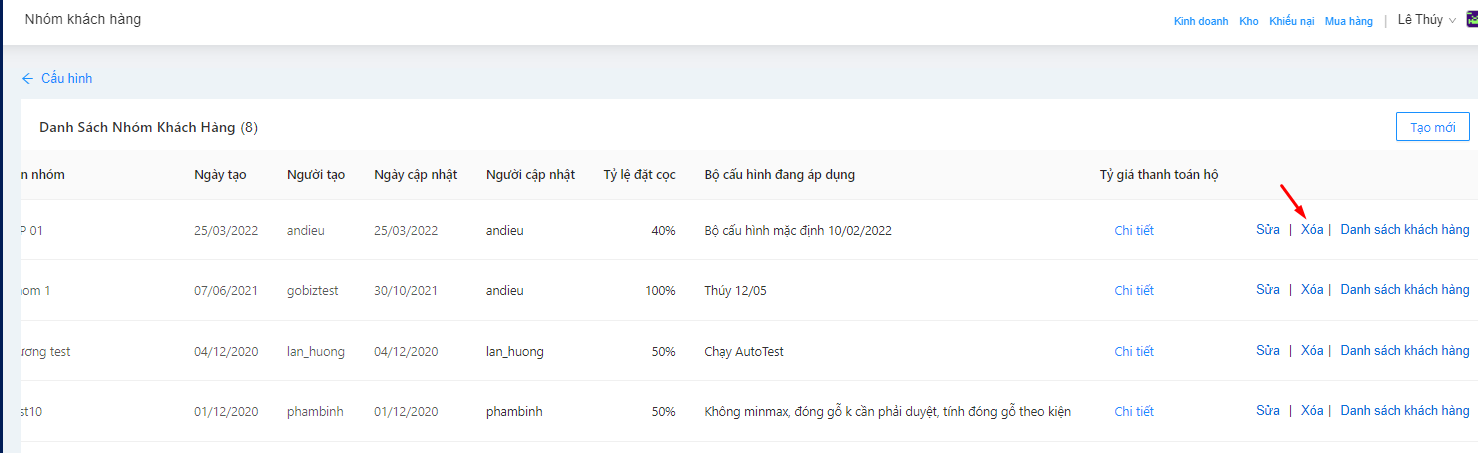
- Tại giao diện danh sách nhóm khách hàng, chọn nhóm cần xóa
- Nhấn nút Xóa
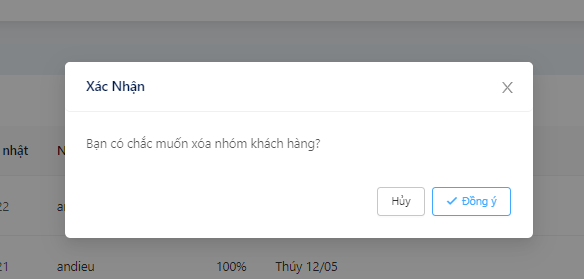
- Xác nhận bằng cách chọn Đồng ý để hoàn tất
4. Thêm khách hàng vào nhóm
Để thêm khách hàng vào nhóm, quý khách thực hiện:
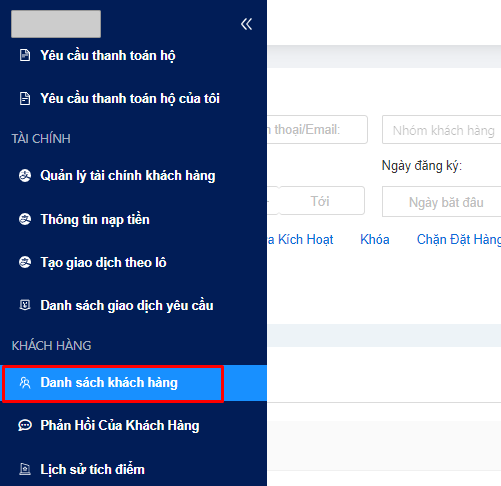
- Truy cập Menu → chọn Khách hàng → Danh sách khách hàng
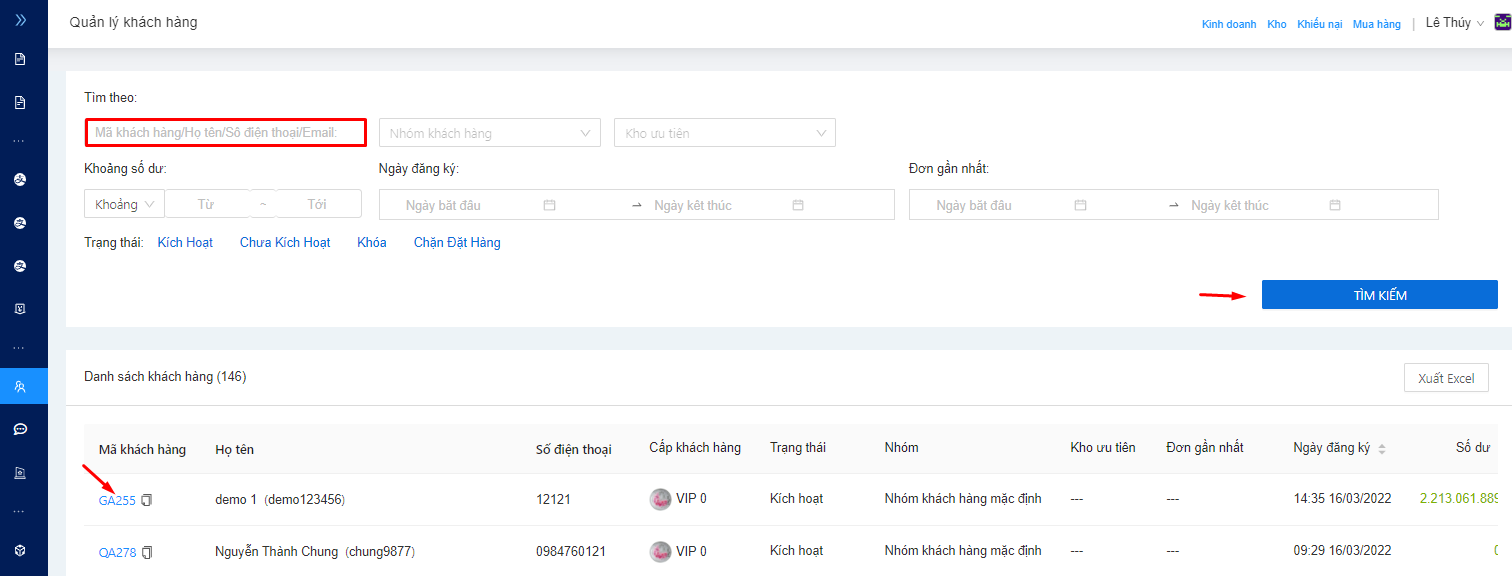
Quý khách tìm kiếm khách hàng cần cấu hình, sau đó nhấn vào Mã khách hàng để truy cập trang Quản lý khách hàng.
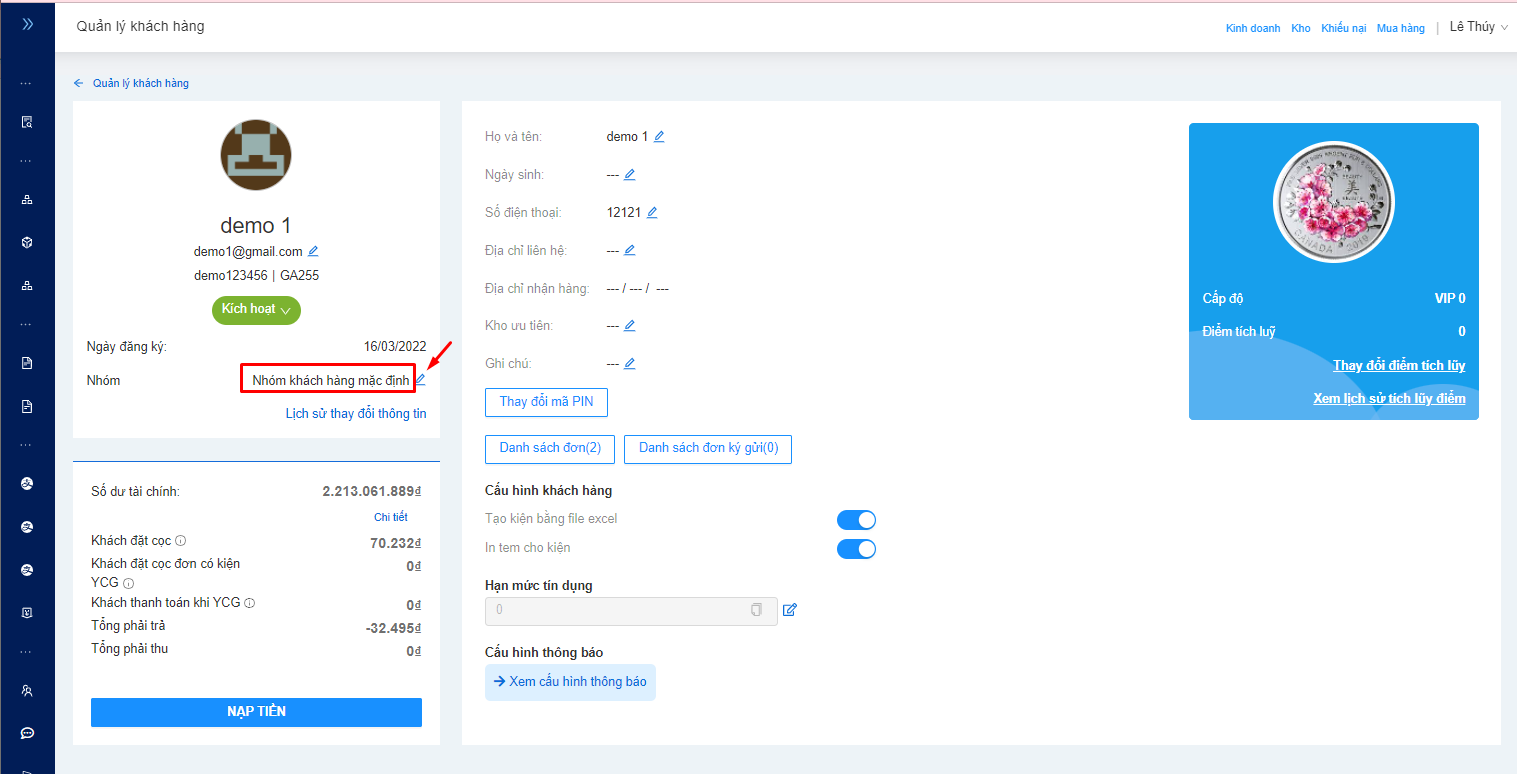
Tại giao diện Quản lý khách hàng, quý khách nhấn nút Sửa bên cạnh nhóm khách hàng đang áp dụng để thực hiện thay đổi.
Tìm kiếm và chọn nhóm khách hàng muốn áp dụng.
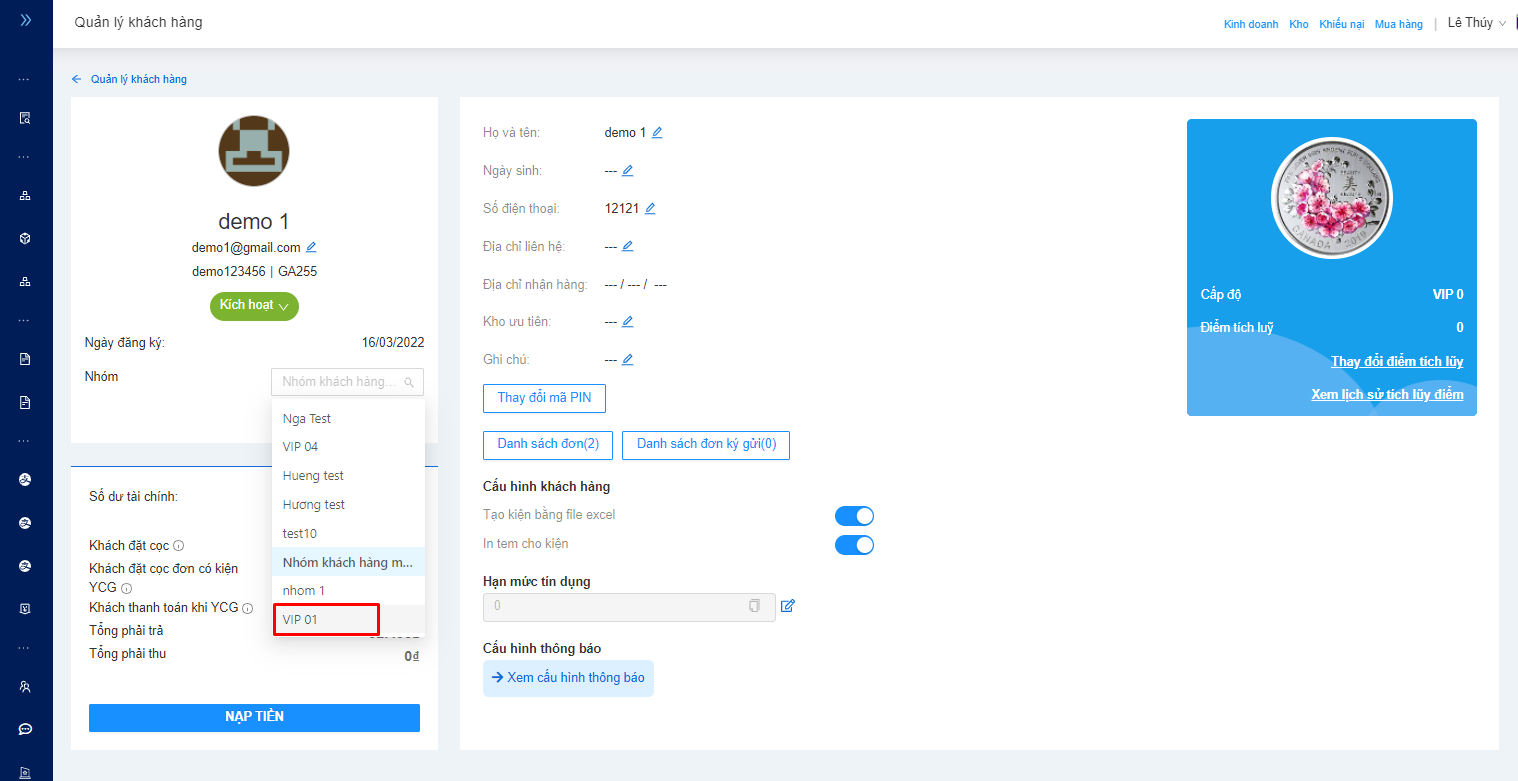
Quý khách bấm Đồng ý để xác nhận thao tác chỉnh sửa.
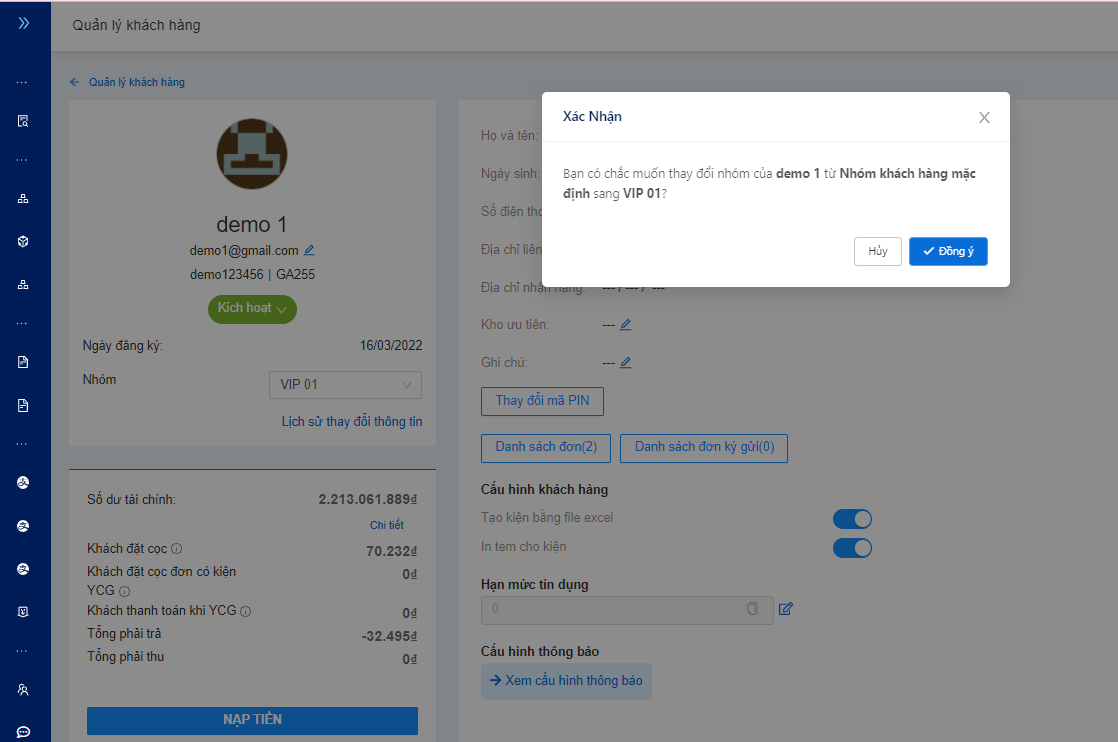
Giao diện hiển thị áp dụng thành công nhóm khách hàng mới.