Một số lưu ý quan trọng
- Bộ cấu hình chính sách chỉ có hiệu lực khi được áp dụng cho Nhóm khách hàng hoặc Đơn hàng cụ thể.
- Chỉ có thể chỉnh sửa bộ cấu hình khi thời gian hiệu lực của chính sách vẫn nằm trong tương lai.
- Không thể xóa Nhóm khách hàng mặc định.
- Chỉ có thể xóa các nhóm không có khách hàng.
- Mã dịch vụ sử dụng trong các bộ cấu hình cần được đảm bảo đồng nhất.
- Mã dịch vụ của đơn mua hộ và đơn ký gửi không được trùng nhau.
- Khi thêm mã dịch vụ mới chưa từng tồn tại trên hệ thống, quý khách vui lòng gửi thông tin về bộ phận CSKH theo mẫu:
Tên dịch vụ + Mã dịch vụ mới. GCB sẽ tiến hành đồng bộ trên hệ thống.
Đơn mua hộ
1. Sao chép bộ cấu hình mới
- Truy cập Menu → chọn Cấu hình → Bộ cấu hình chính sách
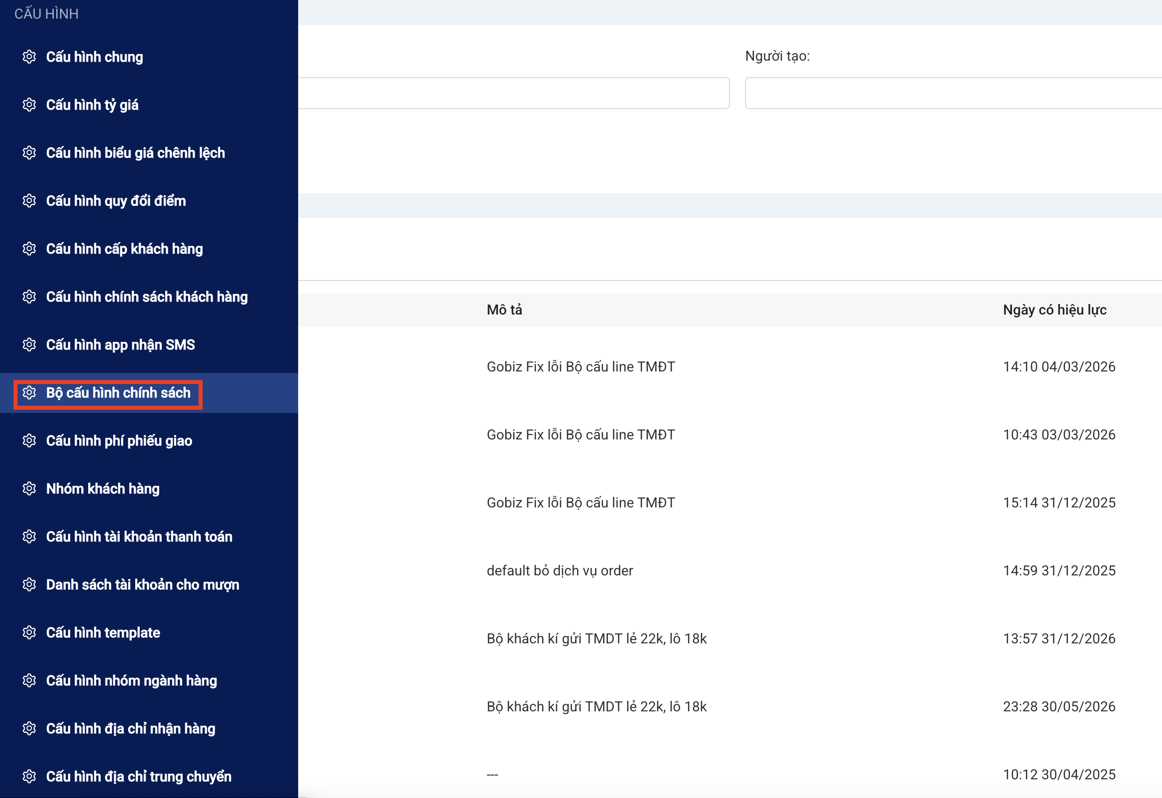
Quý khách có thể tạo mới bộ cấu hình bằng cách sao chép từ bộ cấu hình đang hoạt động trên hệ thống.
- Tìm và chọn tên bộ cấu hình phí cần sao chép
- Nhấn vào biểu tượng ba chấm tại cột Thao tác → chọn Sao chép
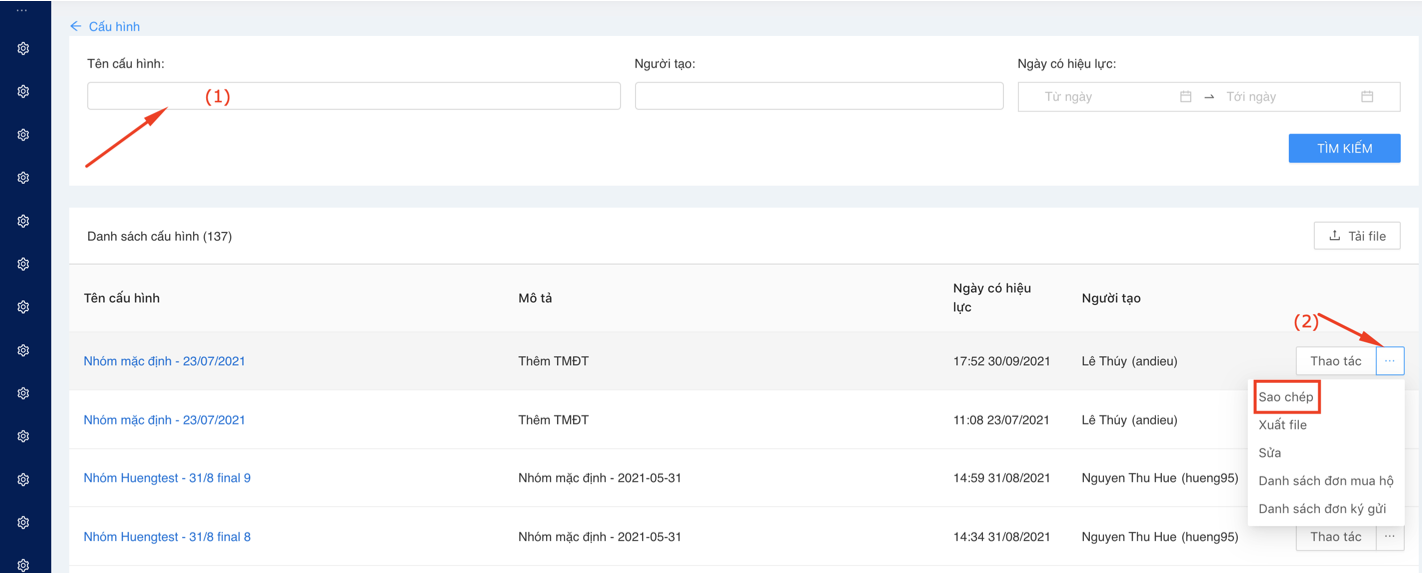
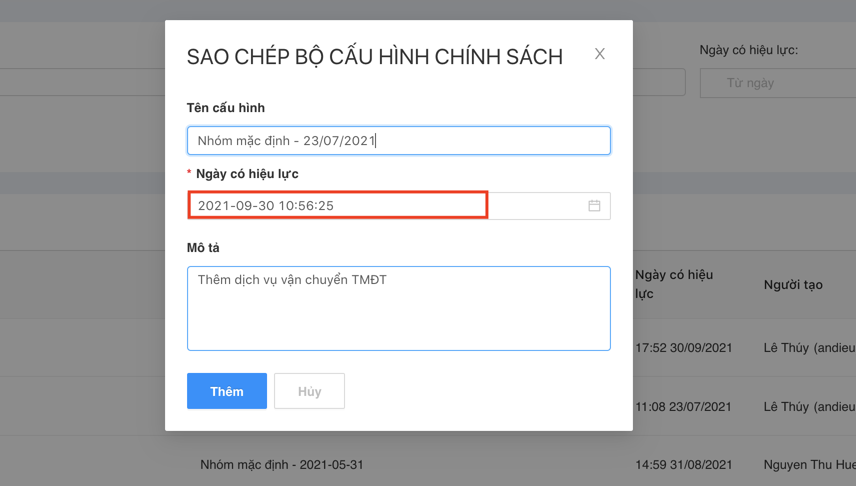
Quý khách tiến hành đổi tên bộ cấu hình để phân biệt với các cấu hình hiện có, sau đó lựa chọn thời gian áp dụng và nhập mô tả (không bắt buộc).
Sau khi hoàn tất việc điền thông tin, nhấn Thêm để lưu cấu hình.
Lưu ý:
Khi sao chép bộ cấu hình, quý khách cần thiết lập thời gian áp dụng cách thời điểm hiện tại tối thiểu 20 phút hoặc đủ khoảng thời gian cần thiết để hoàn tất việc chỉnh sửa cấu hình.
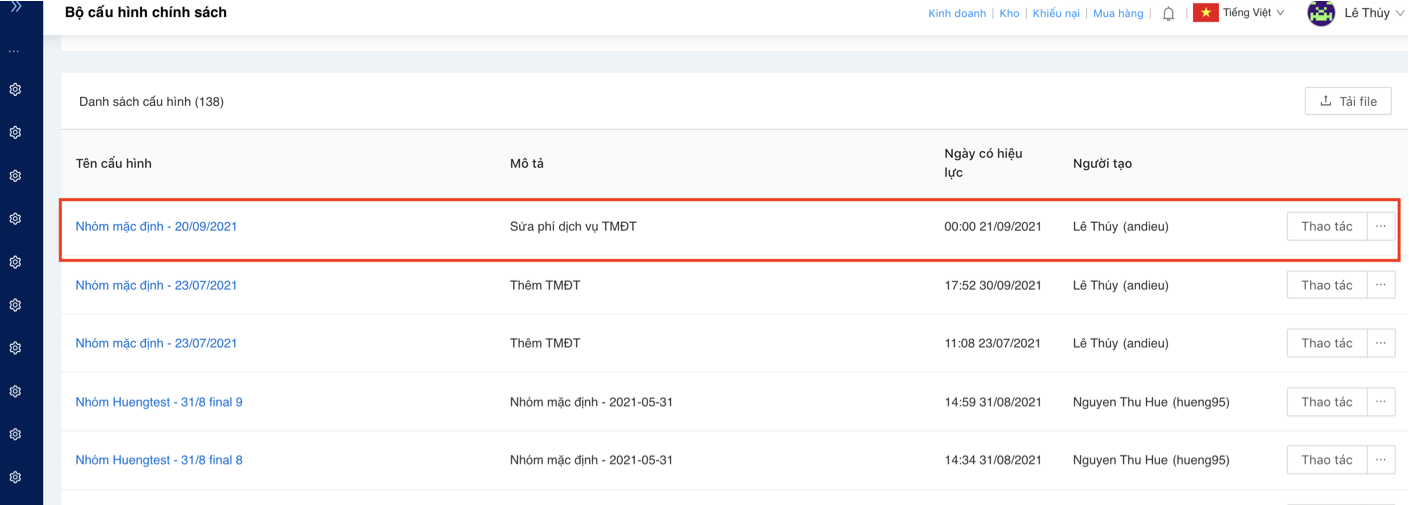
Sau khi sao chép thành công, bộ cấu hình mới sẽ được hiển thị ở đầu danh sách, theo tên và thời gian áp dụng mà quý khách đã thiết lập.
2. Chỉnh sửa bộ cấu hình
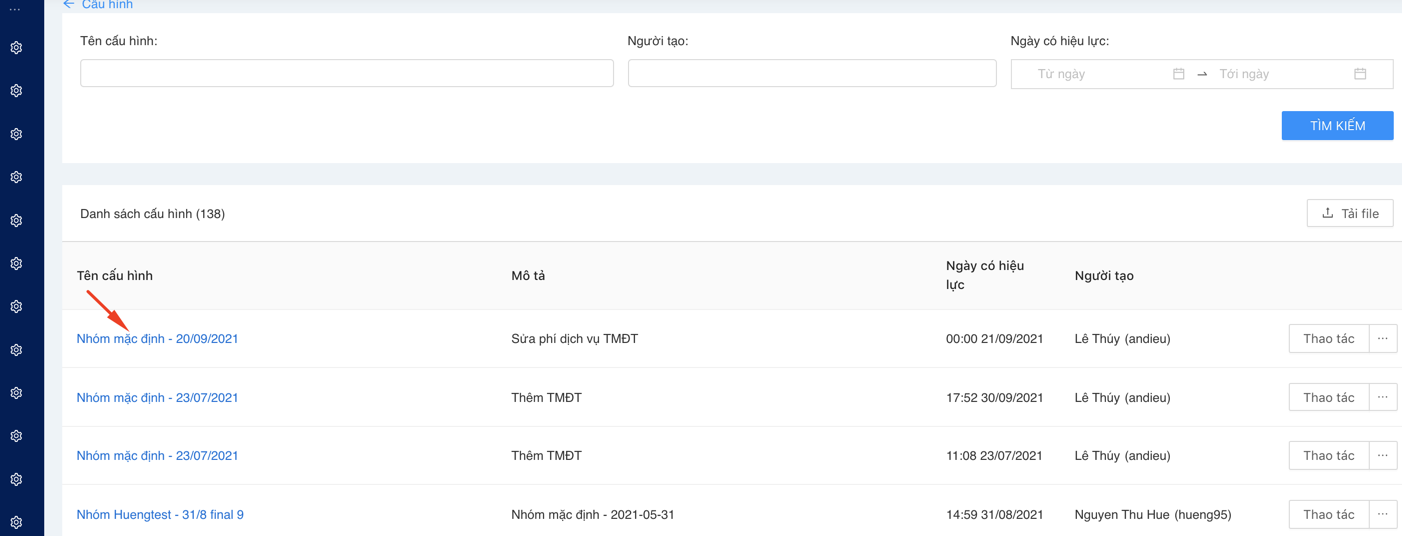
- Quý khách nhấn trực tiếp vào tiêu đề của bộ cấu hình để thực hiện chỉnh sửa.
2.1. Thêm mới dịch vụ
Dịch vụ là gì?
Dịch vụ là một loại “sản phẩm vô hình”, được cung cấp nhằm đáp ứng một nhu cầu cụ thể của khách hàng.
Thao tác thực hiện:
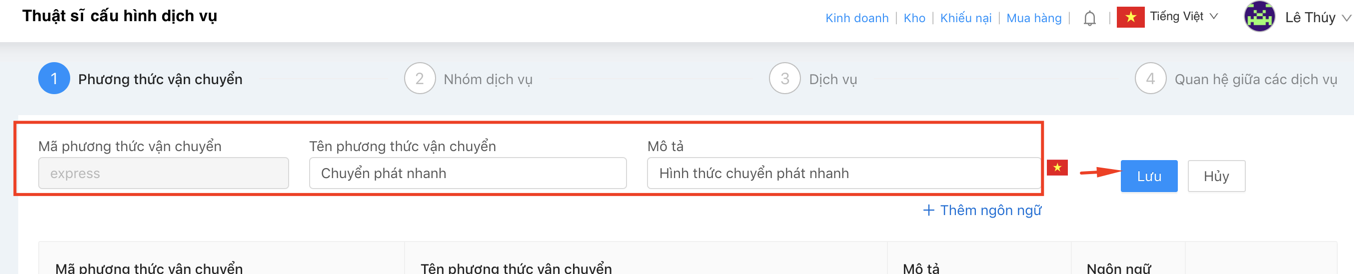
- Tại chi tiết bộ cấu hình, chọn Cấu hình dịch vụ đơn mua hộ
(Áp dụng khi cần thêm mới hoặc thay đổi dịch vụ cho đơn mua hộ) - Nhập các thông tin sau:
- Mã phương thức vận chuyển
- Tên phương thức vận chuyển
- Mô tả (không bắt buộc)
- Ngôn ngữ hiển thị (chọn thêm nếu website đang sử dụng giao diện song ngữ)
- Sau khi hoàn tất, nhấn Lưu
Lưu ý:
Quý khách có thể tham khảo danh sách mã phương thức vận chuyển theo tài liệu hướng dẫn đi kèm.
Nhóm dịch vụ là gì?
Nhóm dịch vụ là tập hợp các sản phẩm và dịch vụ có đặc điểm tương đồng hoặc cùng lĩnh vực, được phân loại nhằm thuận tiện cho việc quản lý và áp dụng trong hệ thống.
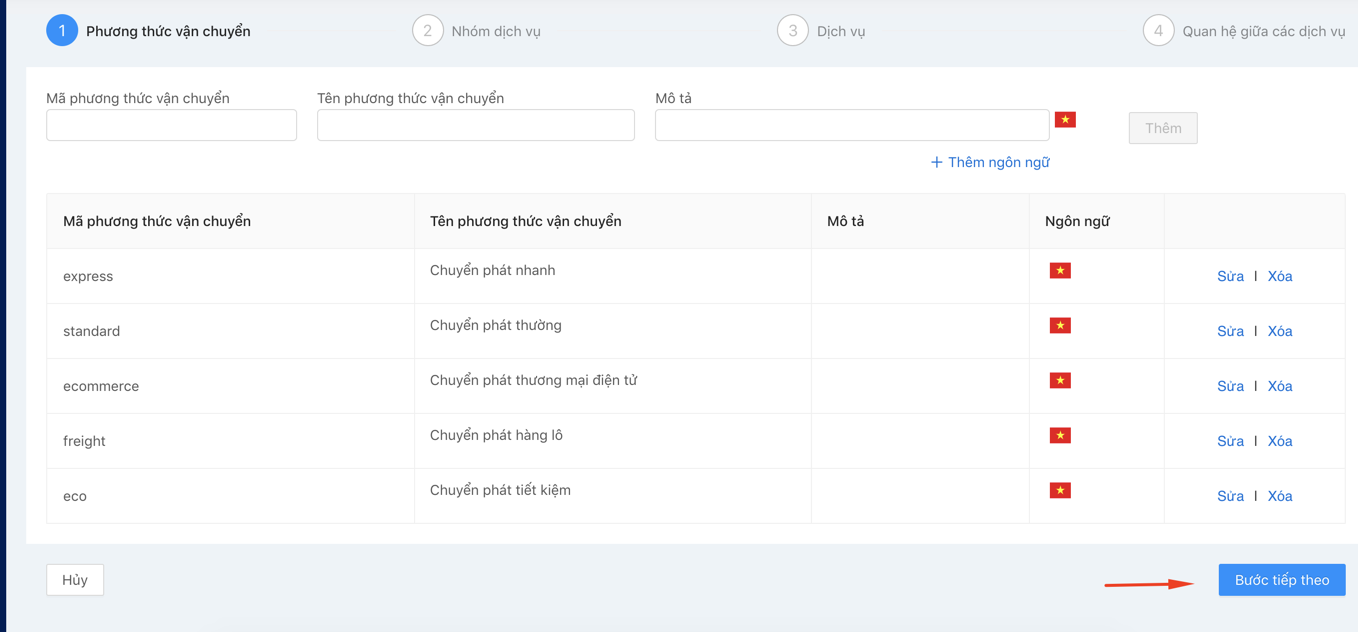
Quý khách nhập các thông tin sau để thêm mới nhóm dịch vụ:
- Mã nhóm dịch vụ
- Tên nhóm dịch vụ
- Mô tả (không bắt buộc)
- Ngôn ngữ hiển thị (chọn thêm nếu website đang sử dụng giao diện song ngữ)
Sau khi hoàn tất, nhấn Lưu để tạo mới nhóm dịch vụ.
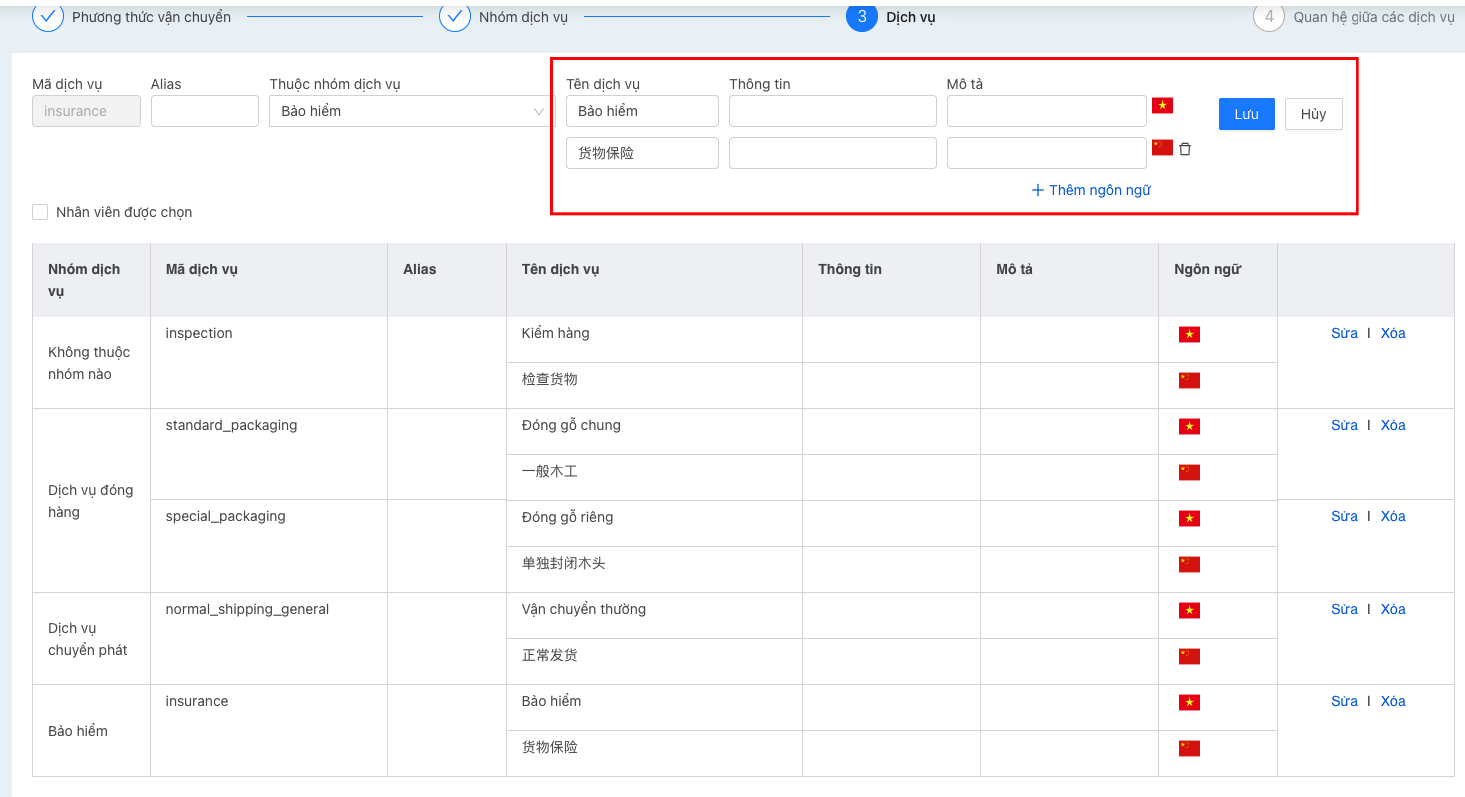
Quý khách thiết lập cấu hình cho nhóm dịch vụ như sau:
- Chọn bắt buộc hoặc không bắt buộc khi khách hàng tiến hành đặt cọc đơn hàng
- Chọn hình thức áp dụng: chỉ được chọn 1 dịch vụ hoặc được chọn nhiều dịch vụ trong cùng một nhóm
Sau khi hoàn tất, nhấn Lưu để ghi nhận cấu hình.

Lưu ý:
Thông thường, một hệ thống sẽ bao gồm các nhóm dịch vụ cơ bản như:
- Nhóm dịch vụ vận chuyển
- Nhóm dịch vụ đóng hàng
- Các dịch vụ khác không thuộc nhóm cụ thể
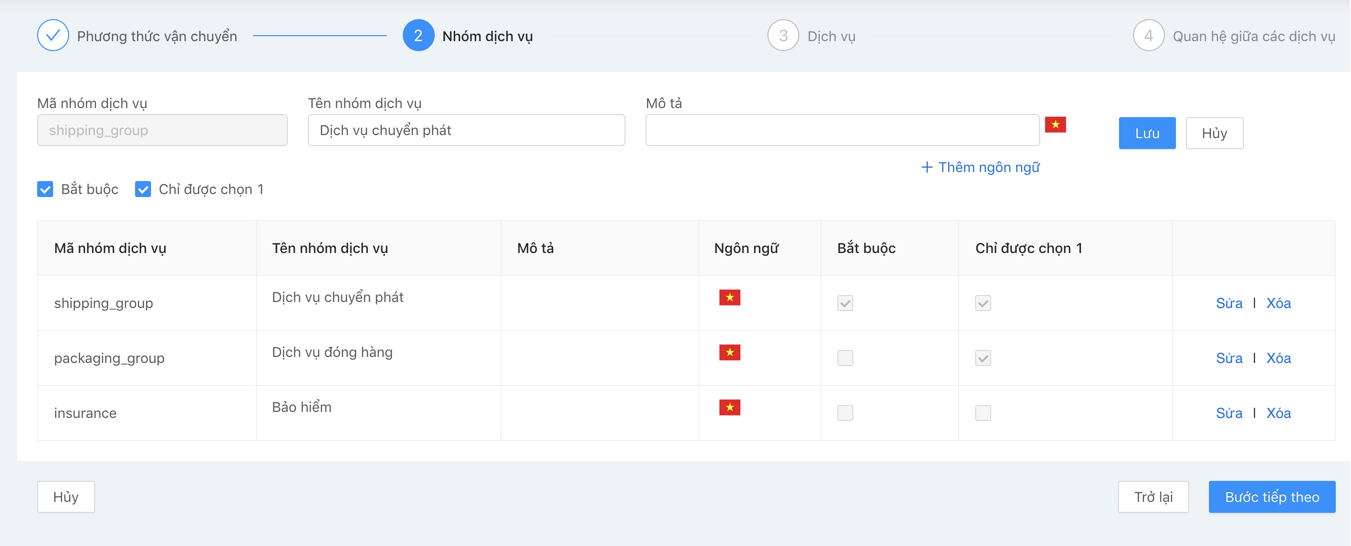
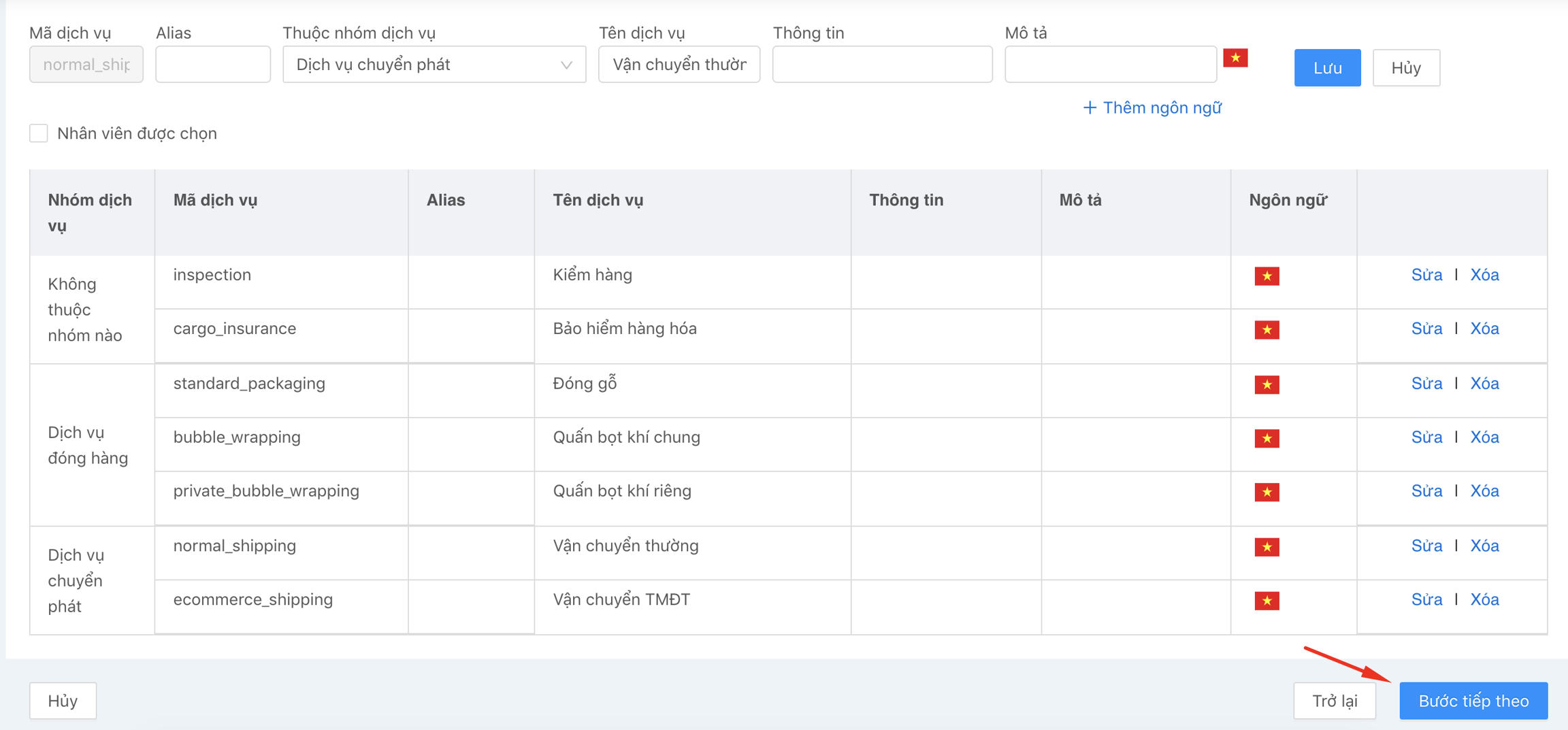
Click Bước tiếp theo để thêm các dịch vụ vào nhóm vừa tạo ở bước 1 & 2.
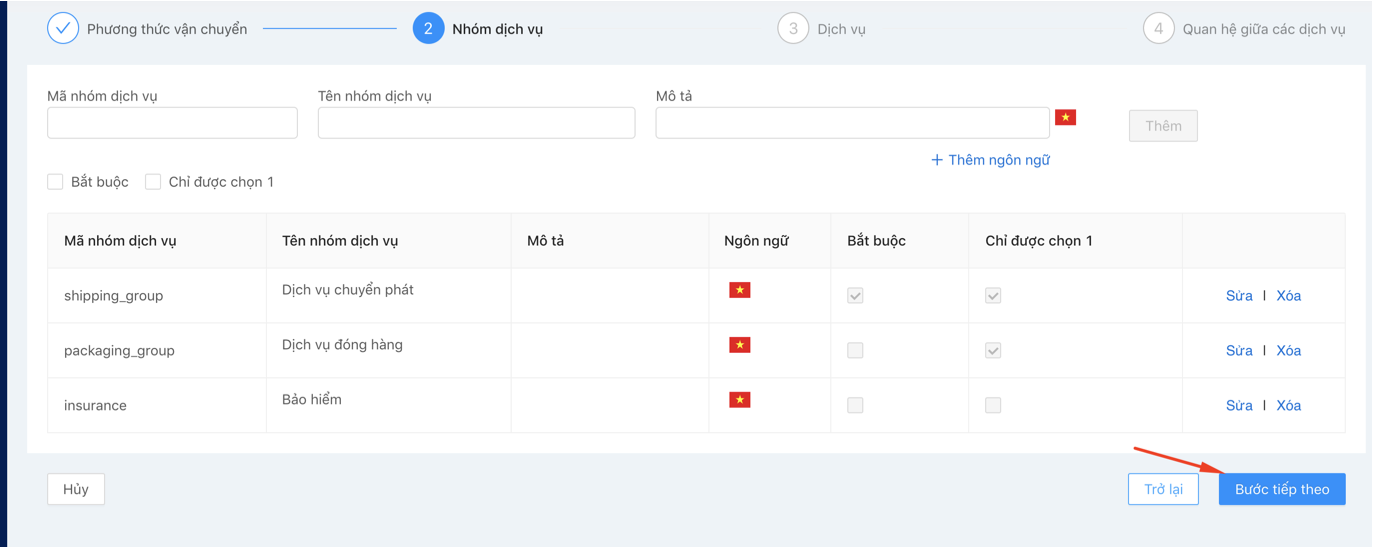
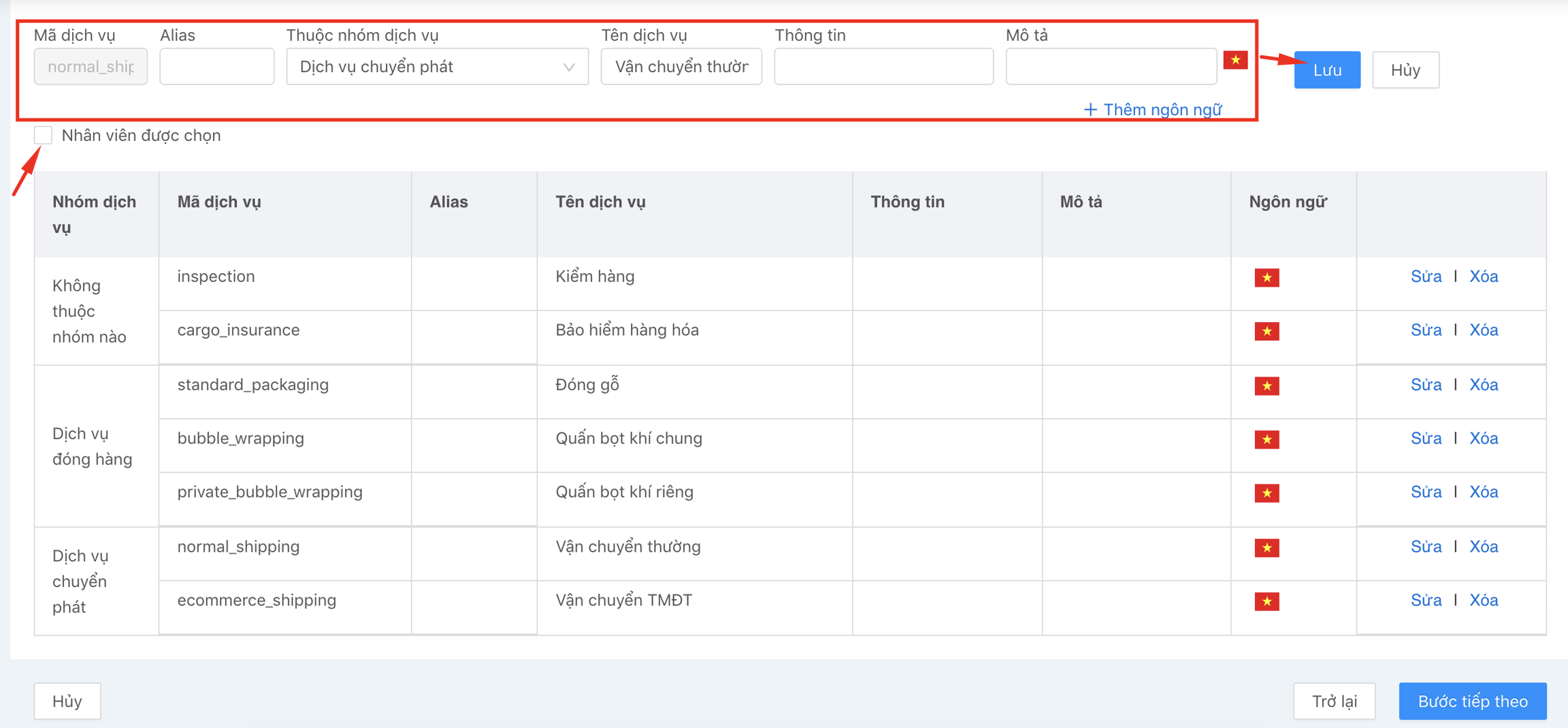
Quý khách thực hiện thêm mới dịch vụ theo các bước sau:
- Nhập Mã dịch vụ
- Chọn Nhóm dịch vụ tương ứng
- Điền Tên dịch vụ, Thông tin và Mô tả (không bắt buộc)
- Chọn thêm ngôn ngữ hiển thị nếu website đang sử dụng giao diện song ngữ
Tùy chọn cấu hình:
- Tick vào mục “Nhân viên được chọn” nếu không muốn hiển thị dịch vụ này trong danh sách để khách hàng lựa chọn tại bước Đặt cọc
Sau khi hoàn tất, nhấn Lưu để ghi nhận cấu hình.
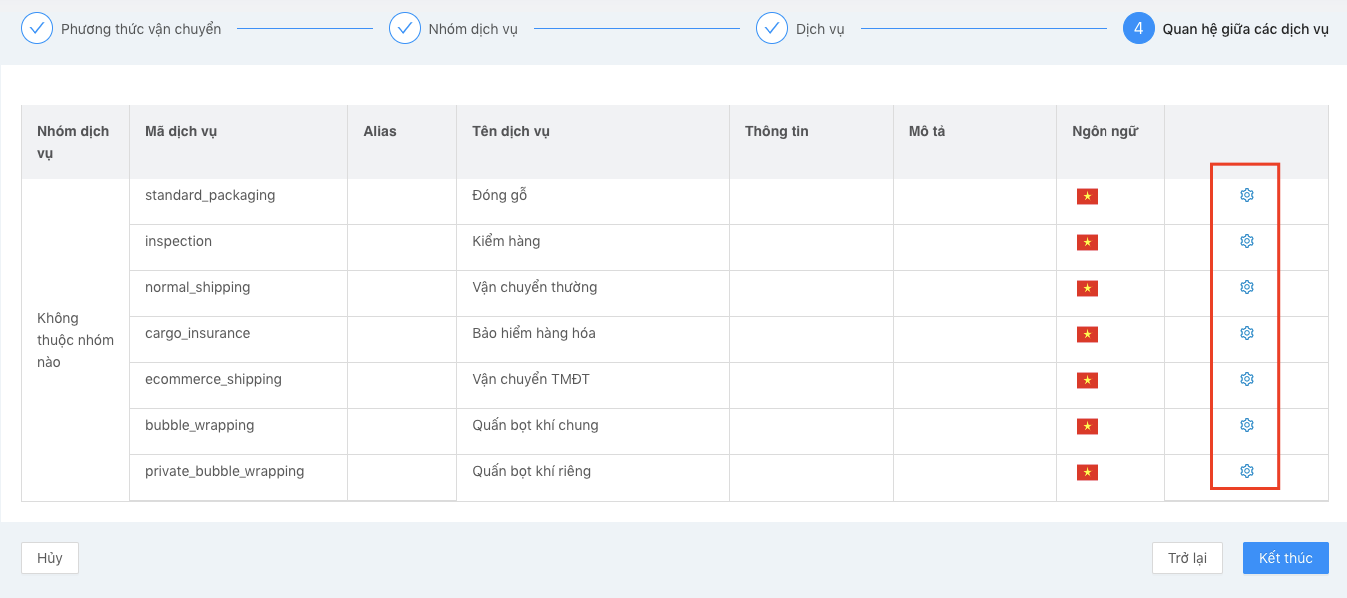
Click Bước tiếp theo để chỉnh sửa quan hệ của các dịch vụ.
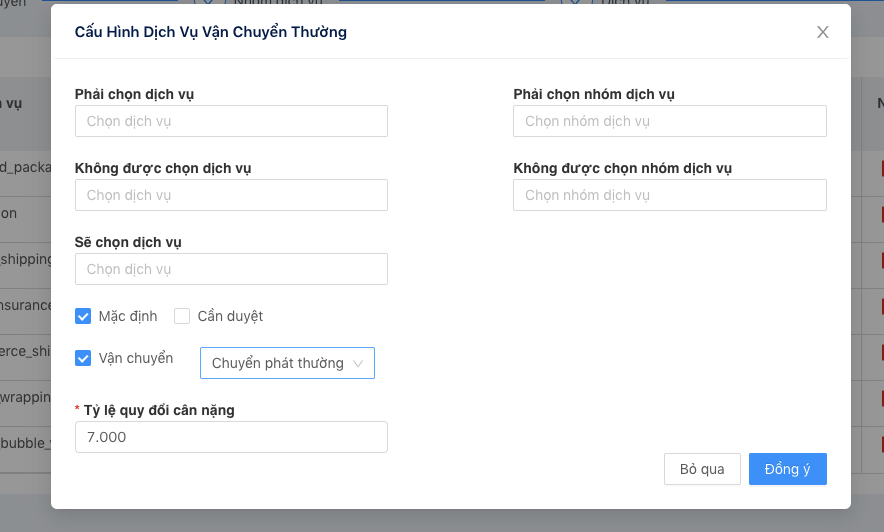
Quý khách click vào biểu tượng cài đặt
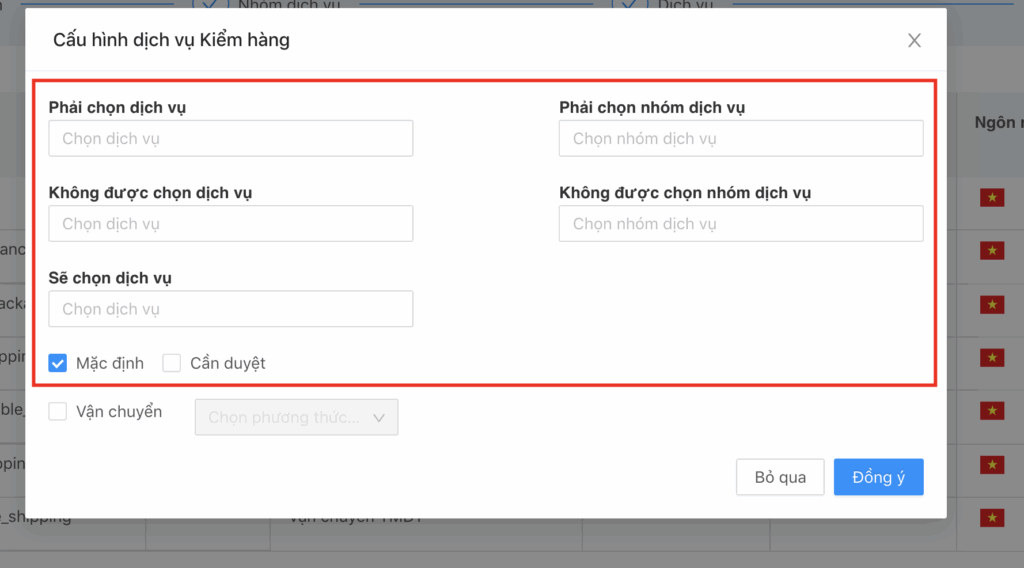
Cấu hình ràng buộc và thuộc tính dịch vụ
- Phải chọn dịch vụ:
Khi khách hàng chọn dịch vụ A, hệ thống bắt buộc phải đi kèm dịch vụ B - Không được chọn dịch vụ:
Khi chọn dịch vụ A, khách hàng sẽ không được phép sử dụng dịch vụ B - Sẽ chọn dịch vụ:
Gợi ý các dịch vụ liên quan, khách hàng có thể lựa chọn nhưng không bắt buộc - Phải chọn nhóm dịch vụ:
Khi sử dụng dịch vụ A, khách hàng bắt buộc chọn ít nhất 1 dịch vụ thuộc nhóm dịch vụ B - Không được chọn nhóm dịch vụ:
Khi sử dụng dịch vụ A, khách hàng không được phép chọn bất kỳ dịch vụ nào thuộc nhóm dịch vụ B - Mặc định:
Dịch vụ được tự động áp dụng khi khách hàng thêm sản phẩm vào giỏ hàng - Cần duyệt:
Dịch vụ cần được kiểm tra và phê duyệt trước khi tiến hành thanh toán đơn hàng
Lưu ý đối với dịch vụ vận chuyển
Đối với các dịch vụ vận chuyển, quý khách cần:
- Lựa chọn dịch vụ vận chuyển phù hợp
- Thiết lập công thức quy đổi cân nặng tương ứng
Ví dụ:
Dịch vụ Vận chuyển thường thường được đặt ở chế độ Mặc định, với công thức quy đổi: (Dài x Rộng x Cao)/7000
Quý khách tích chọn cấu hình và nhập công thức quy đổi theo hướng dẫn để hệ thống tự động tính toán.
Ngoài ra, quý khách có thể thiết lập mối quan hệ giữa các dịch vụ theo từng nhóm hoặc riêng lẻ, nhằm kiểm soát và tối ưu lựa chọn của khách hàng.
Ví dụ cấu hình:
- Khi chọn Vận chuyển thường, khách hàng bắt buộc phải sử dụng dịch vụ Đóng gỗ
- Đồng thời, không được chọn dịch vụ quấn bọt khí (riêng hoặc chung)
- Hệ thống có thể gợi ý thêm dịch vụ Kiểm hàng khi khách sử dụng Vận chuyển thường (không bắt buộc)
Cách thiết lập này giúp đảm bảo tính phù hợp giữa các dịch vụ, hạn chế sai sót trong vận hành và nâng cao trải nghiệm đặt hàng của khách hàng.
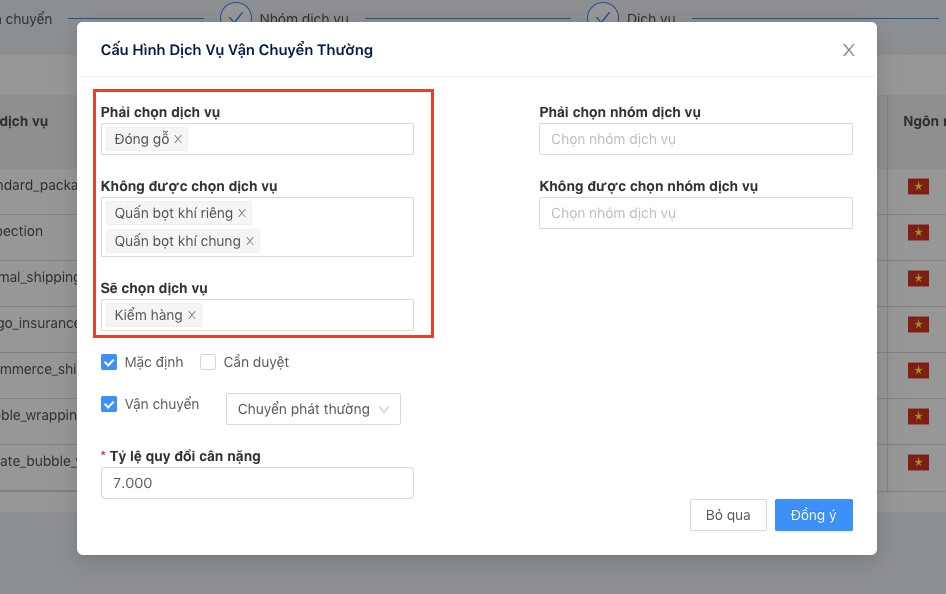
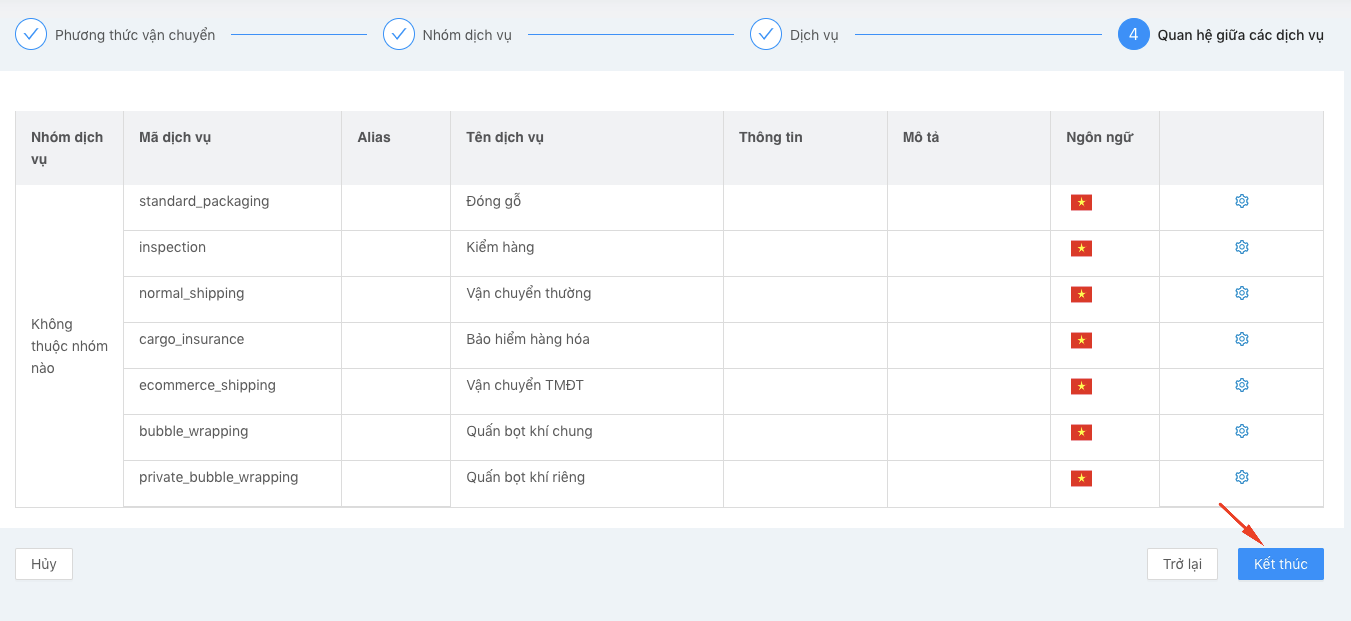
Sau khi hoàn tất cài đặt mối quan hệ giữa các dịch vụ, quý khách nhấn Đồng ý để lưu và tiếp tục thiết lập cho các dịch vụ khác.
Khi đã hoàn thành toàn bộ các bước cấu hình, nhấn Kết thúc để kết thúc quá trình.
2.2. Thêm mới phí dịch vụ
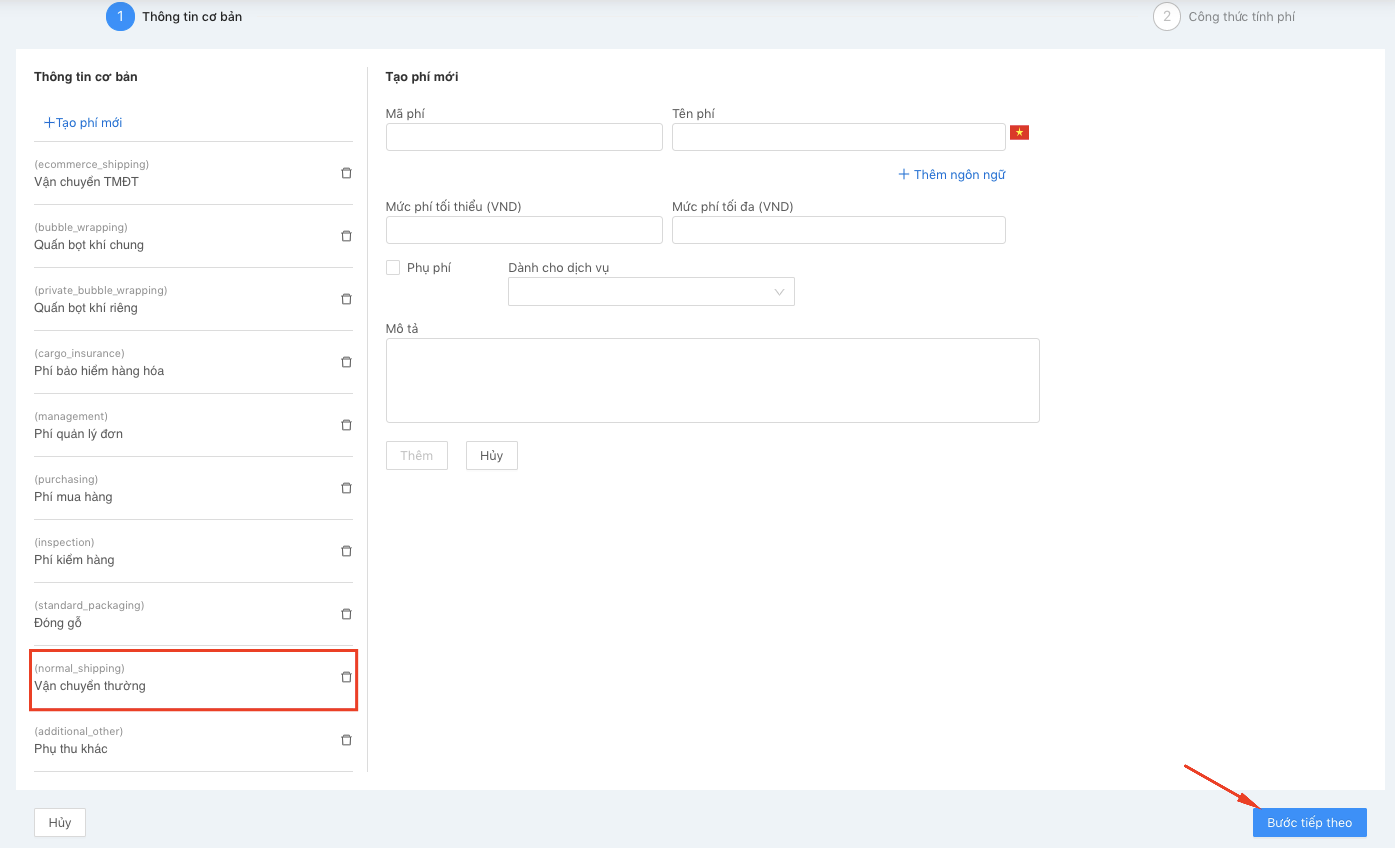
Tại chi tiết bộ cấu hình, chọn Cấu hình phí đơn mua hộ
(Áp dụng khi cần thêm mới hoặc điều chỉnh phí cho đơn mua hộ)
Sau đó, nhấn Tạo phí mới và thực hiện cấu hình theo các bước sau:
- (1) Mã phí dịch vụ:
Nhập mã viết liền, không dấu, không khoảng trắng - (2) Tên phí dịch vụ:
Nhập tên hiển thị của phí - (3) Ngôn ngữ hiển thị:
Thêm ngôn ngữ nếu website đang sử dụng giao diện song ngữ - (4) Mức phí:
Thiết lập mức phí tối thiểu và tối đa áp dụng cho đơn hàng - (5) Dịch vụ áp dụng:
Chọn dịch vụ tương ứng với khoản phí này
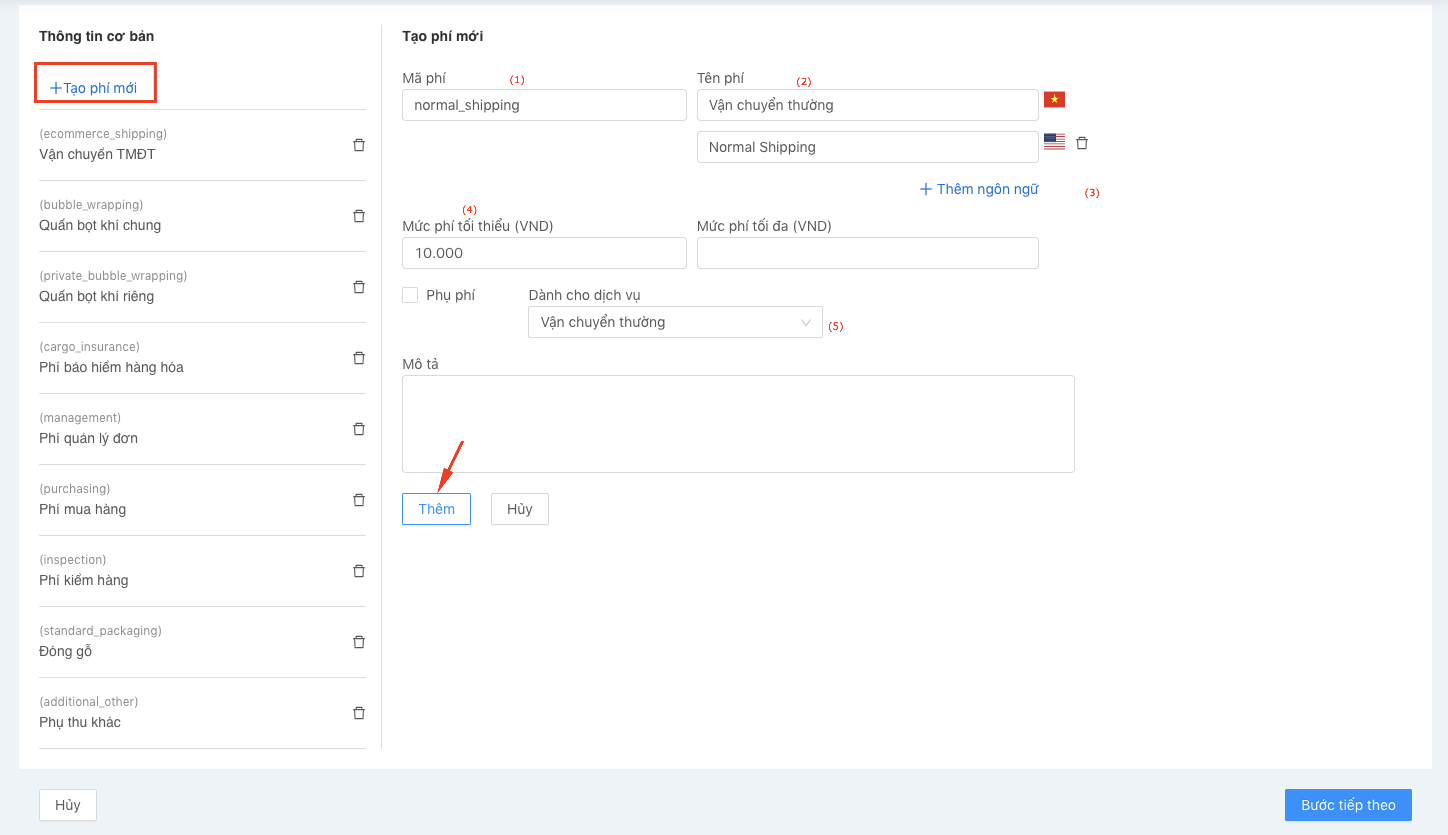
Quý khách nhấn Thêm để lưu cấu hình, sau đó chuyển sang bước tiếp theo.
2.3. Công thức tính phí dịch vụ
Quý khách chọn phí dịch vụ cần thêm mới hoặc chỉnh sửa công thức tại menu bên trái, sau đó lựa chọn mẫu phí phù hợp với từng loại dịch vụ.
Ví dụ: Phí vận chuyển quốc tế
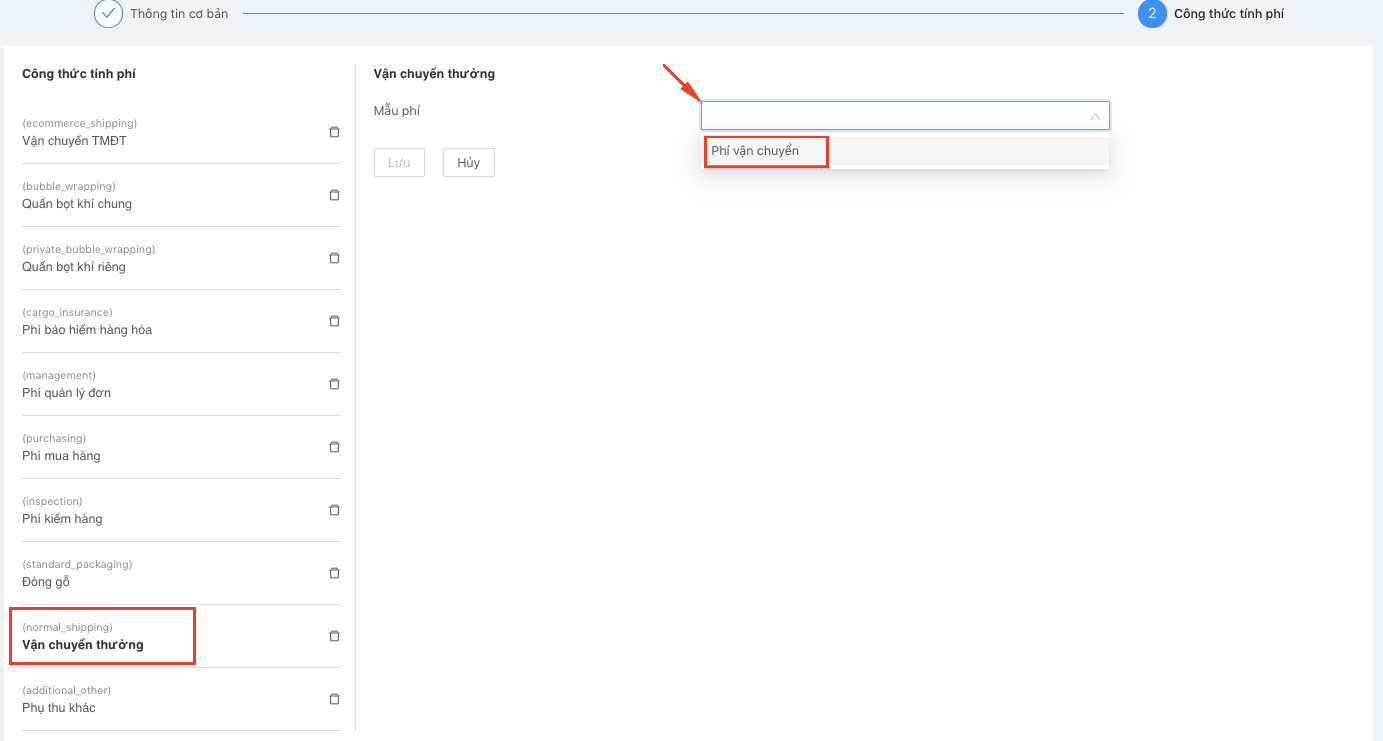
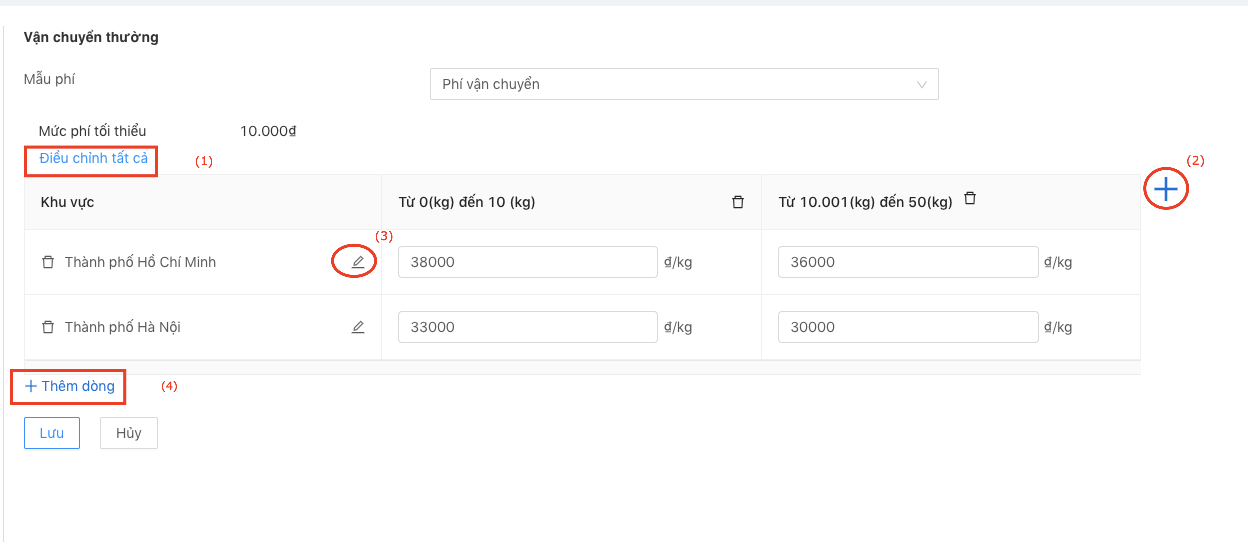
Quý khách có thể cấu hình công thức tính phí vận chuyển như sau:
- (1) Điều chỉnh tăng/giảm giá vận chuyển áp dụng cho toàn bộ khu vực
- (2) Thiết lập các khoảng cân nặng để tính phí
- (3) Điều chỉnh mức giá riêng cho từng khu vực cụ thể
- (4) Thêm khu vực áp dụng phí vận chuyển
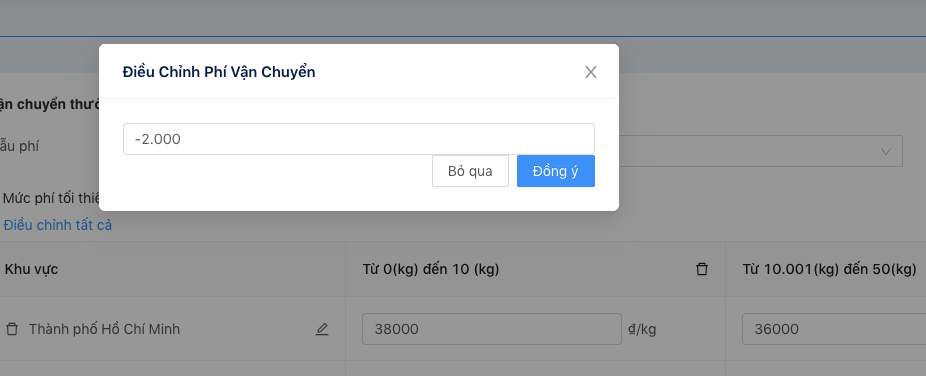
Lưu ý:
Khi cần điều chỉnh giảm phí vận chuyển, quý khách nhập giá trị âm (-) vào ô khoảng giá tương ứng.
Phí mua hàng & phí bảo hiểm
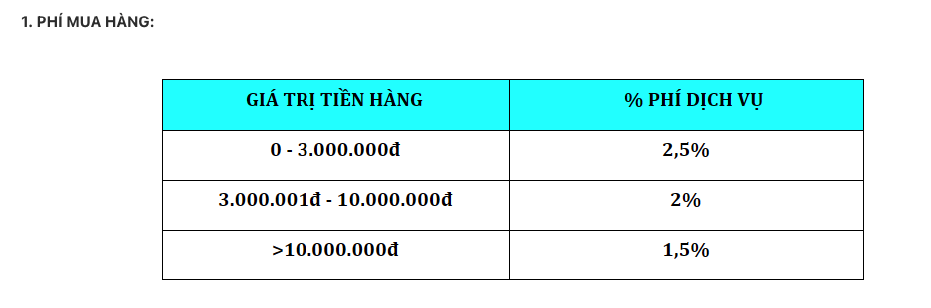
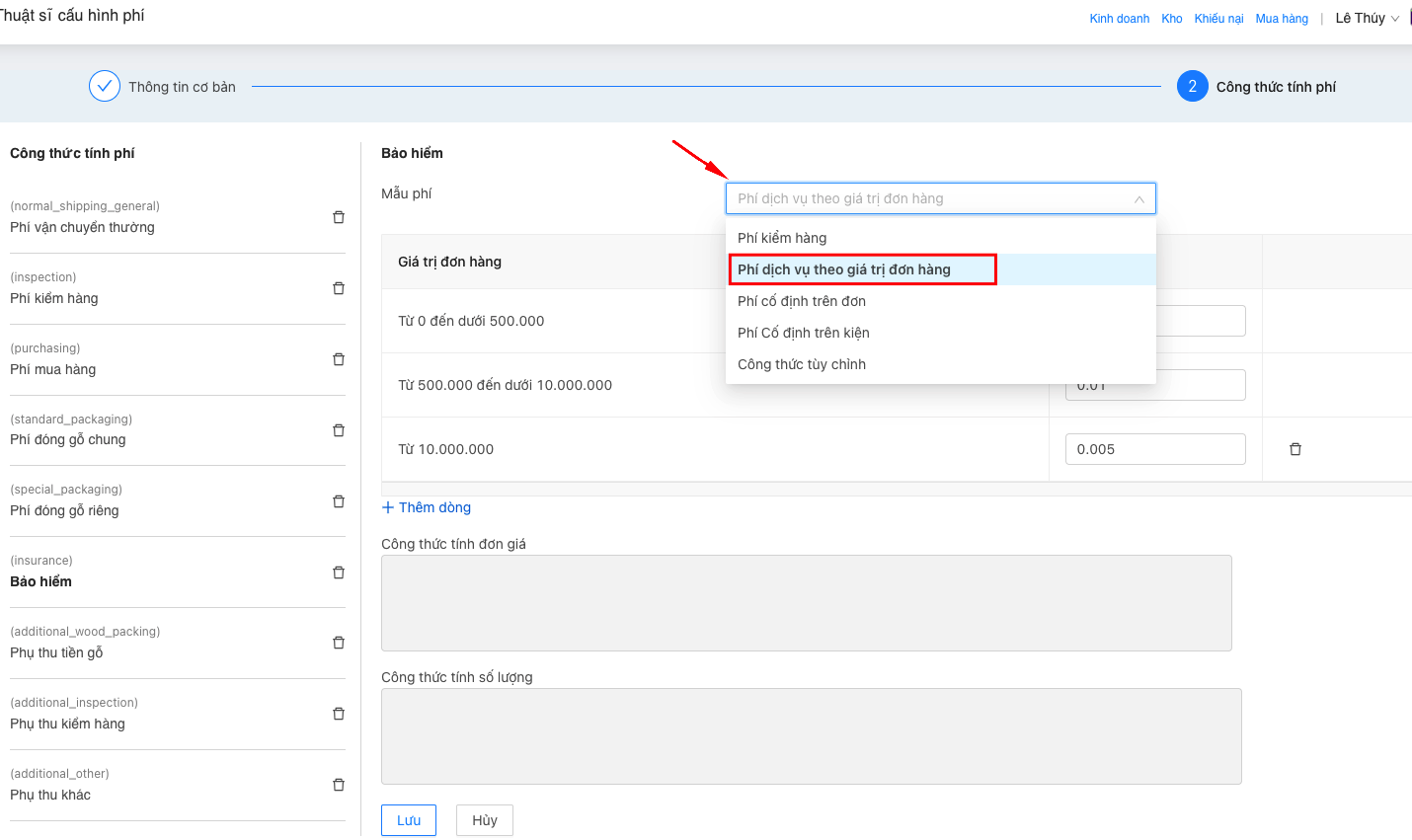
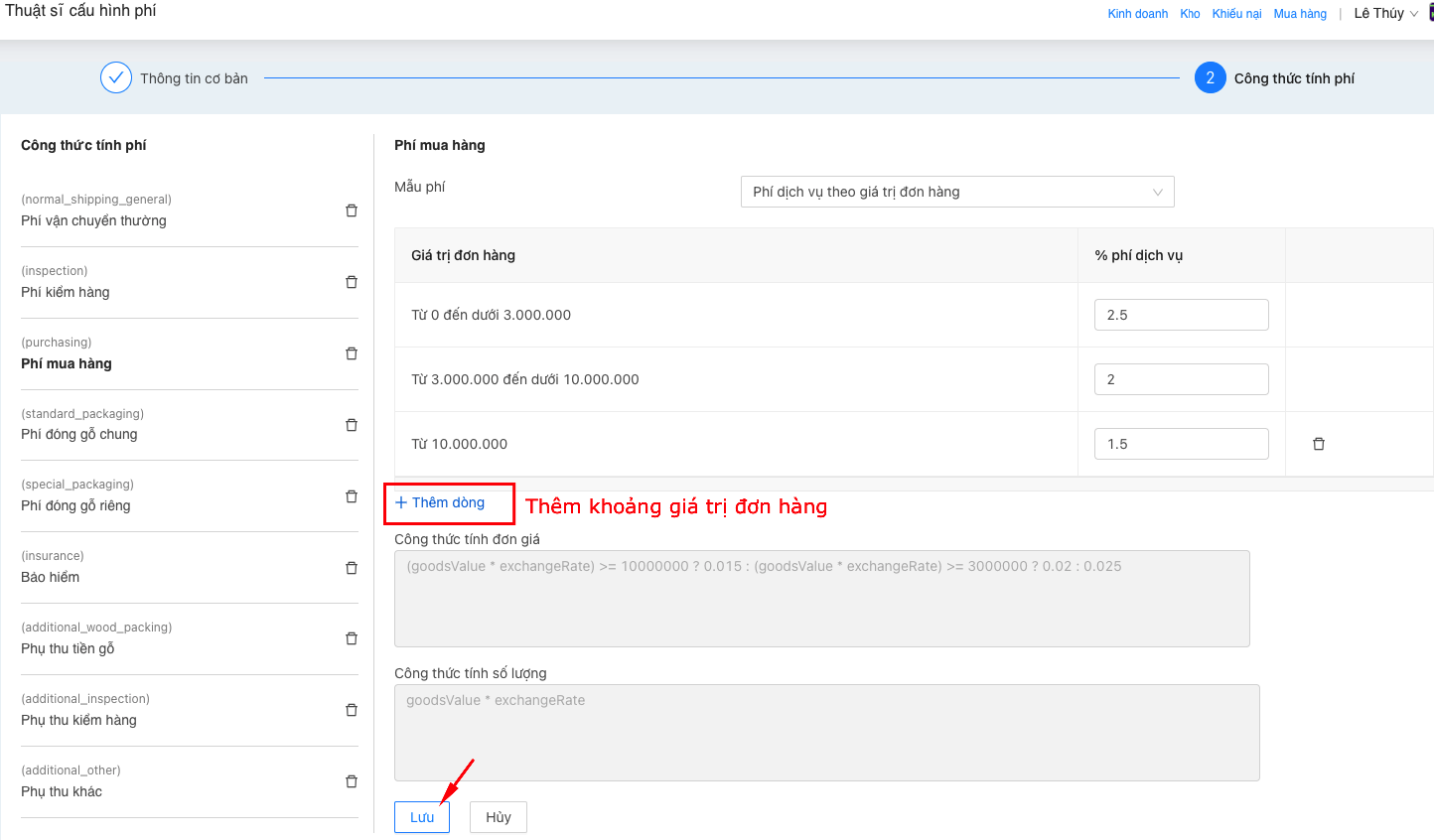
Thông thường, phí mua hàng và phí bảo hiểm được tính dựa trên giá trị đơn hàng.
Quý khách có thể tham khảo công thức dưới đây để cấu hình mức phí phù hợp với nhu cầu vận hành của hệ thống.
Lưu ý về cấu hình phí
- Tại mục phần trăm phí dịch vụ, nếu giá trị là 2.5%, quý khách chỉ cần nhập 2.5 vào ô tương ứng, không nhập ký hiệu % hoặc quy đổi sang dạng số khác.
Phí đóng gỗ & đóng bọt khí
Hiện nay, các đơn vị vận chuyển thường áp dụng hai phương thức tính phí cho dịch vụ đóng gỗ và đóng bọt khí:
- Tính theo quy cách đóng gói
- Dựa trên công thức quy đổi (kích thước, thể tích…)
- Thu phí bằng VNĐ
- Tính theo công thức chung
- Áp dụng mức phí theo công thức tiêu chuẩn
- Thu phí bằng ngoại tệ (ví dụ: RMB)
Với cả hai phương thức trên, Gobiz sẽ hỗ trợ xây dựng công thức tính phí và tiến hành cài đặt, kiểm thử trước khi bàn giao hệ thống.
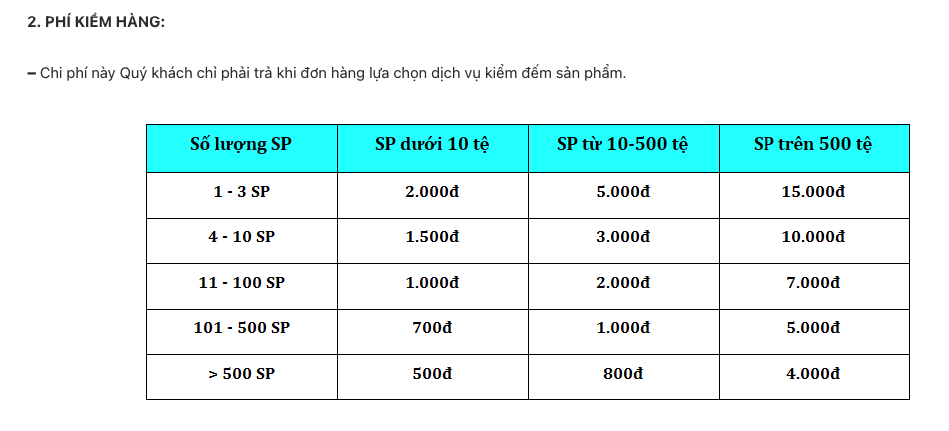
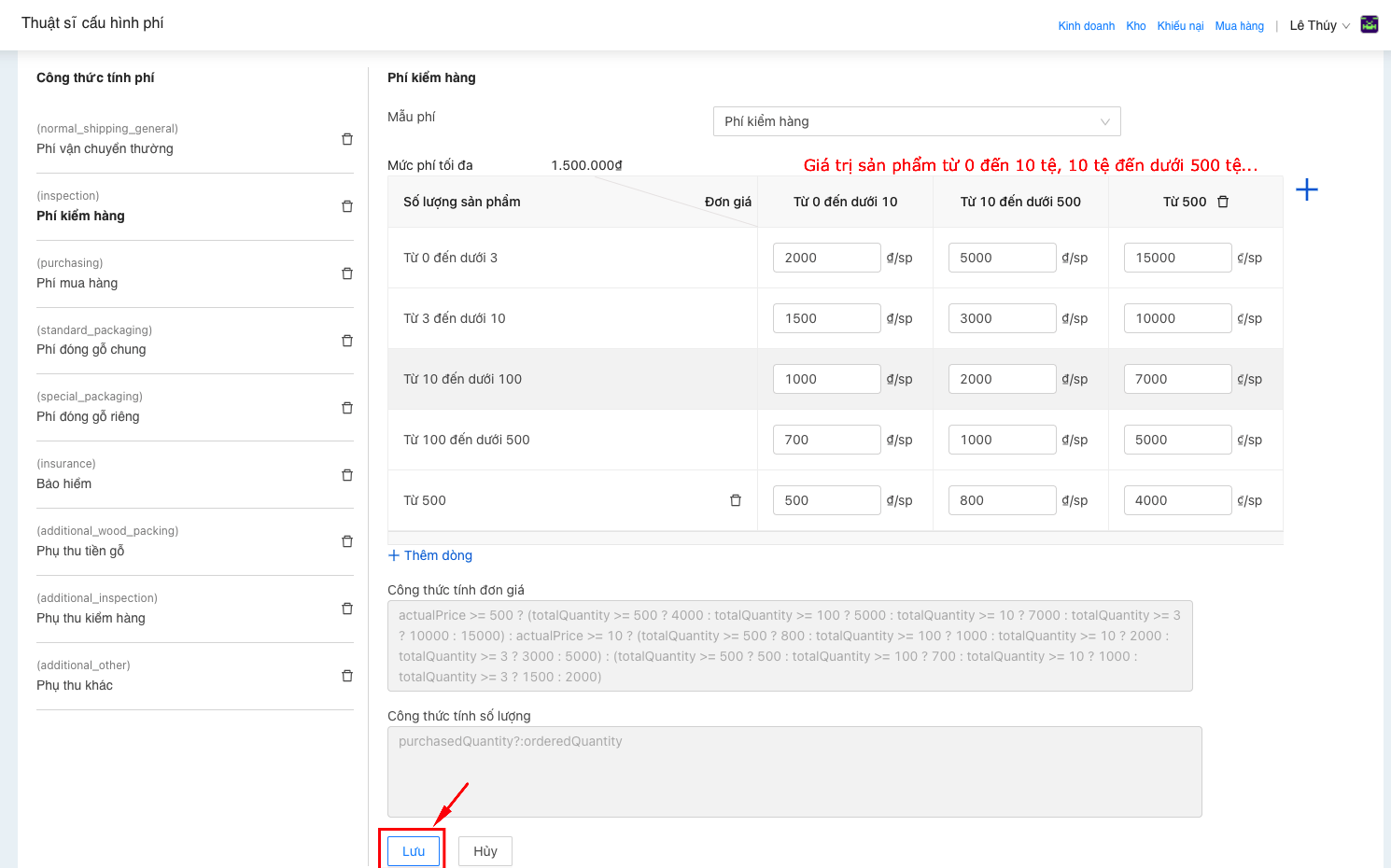
Phí kiểm hàng